
元々座椅子&ローテーブルでパソコン作業をしていた我が家。
とは言え 座椅子だとだらけてしまいますし Youtubeのデスクツアー動画とかも座椅子勢は皆無ですし、ゲーミングチェアとかでかっこよく決めたいしってことで!!

10年以上前に娘たちが使っていた学習机&ニトリで買ったゲーミングチェアでなんとなくパソコン部屋っぽい感じに仕上げてみました😁
スピーカーの接続が不安定
ってな感じでいい感じの部屋になったんですけれども、唯一いただけない点が。
使っていたスピーカーが CreativeのPebble V3という機種。

価格の割に音も良くて愛用していたわけですが、元々が「USB Type-C」向けに作られているスピーカーでして。
しかし我が家の場合、Macに下記のようなハブを経由してつないでいる(機器ごとに別々でつなぐとクラムシェル運用時に面倒くさいので)ため 接続は Type-Aとなるわけです。
ところがこの頃 Macに接続している機器が増えたせいなのか? それとも Type-AからCへの変換のせいなのか? Pebbleが認識されたりされなかったりって事が増え始めて来たんですよねぇ。
Type-A 接続のスピーカーを買うことに
Type-C接続のスピーカーというのもあまり一般的ではありませんし 問題の切り分けとして とりあえず Type-A接続のスピーカーを買ってしまおうかと。そろそろ新しいスピーカーも欲しかったし😁
そして気づいたときには JBLのPebblesを購入していました(汗)
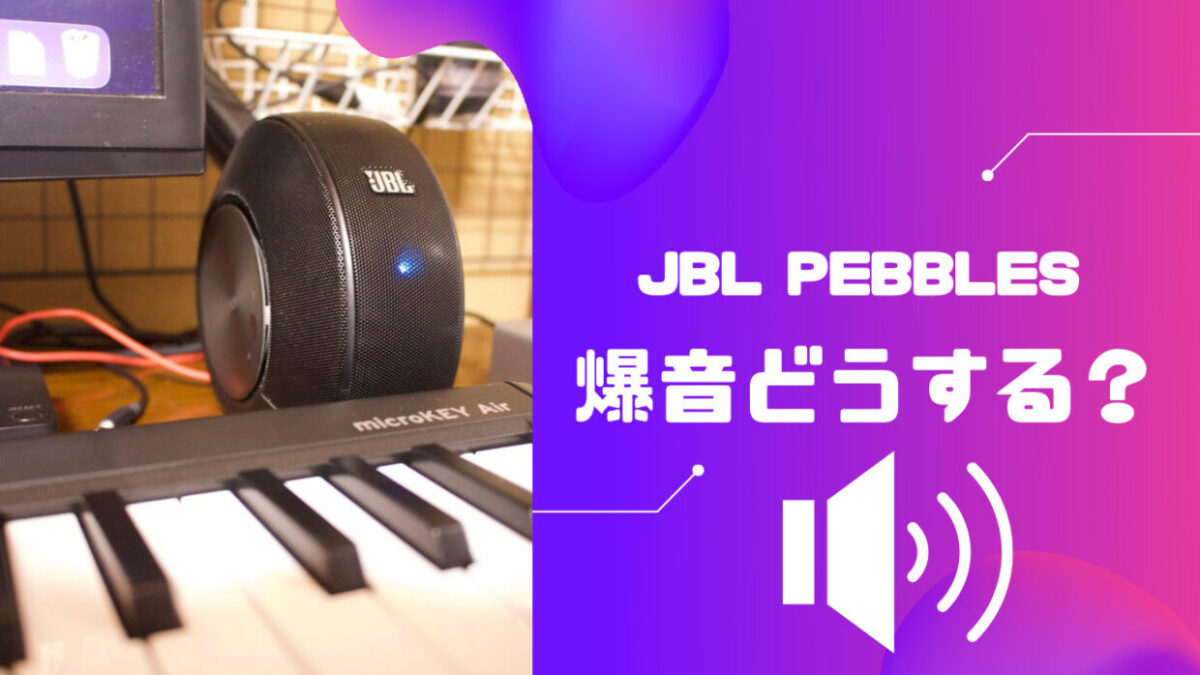
かれこれ7年くらい前に使っていた事があるのですが、たぶんUSB接続でこの価格帯では最強の音質だと個人的に思っている いわゆる名機というやつです。
ところがこんな高音質スピーカーであるJBL Pebblesにも欠点が…。
音 でか!!
いや…音がでかいなら小さくすればいいじゃん?って思うでしょ?
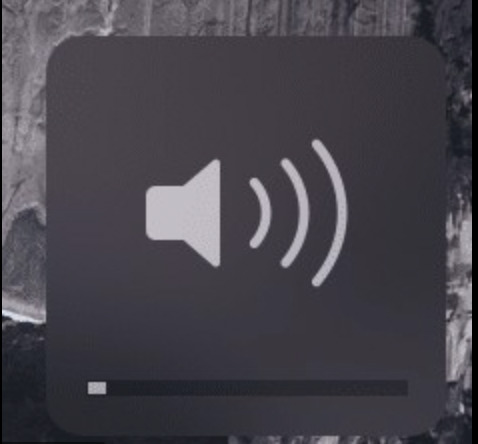
音量1〜2でもそこそこデカイ音(アパート住まいとかだと躊躇するくらい)の音量なんですよね(涙)
まぁ JBLはアメリカのカリフォルニアのオーディオメーカーですから 日本みたいなうさぎ小屋集合住宅なんかでの使用は考慮してなくても無理はありません(笑)
どうするんだよ これ…
対処法があるのですが…
もちろん先人たちの知恵はありまして
たとえば Windows10の場合だと下記のような対処法

Macの場合も下記のような手順
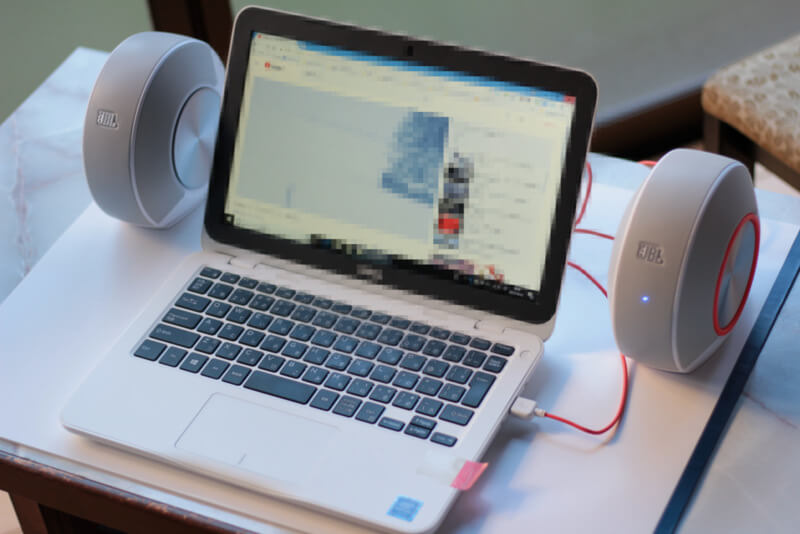
Macのこれ(Background musicという音量調整ソフト)に関しては試した感想としては
- XcodeなどのMac用開発環境をインストールしなければならない
- Xcodeが容量でかいしインストールも時間がかかる
- 音量調整ソフトの安定性がイマイチで ソフトがクラッシュするといきなり爆音に
- 音量調整ソフトのアンインストールの方法が非常に分かりづらいし、アンインストールしても残骸が残る。
みたいな感じで。「気軽にアプリ一発でできちゃいますぜ」的な方法ではなく、あくまでも「開発中のソフトを試す」的な方法なんです(悲)
ああ…
もうこの爆音と一生付き合うしかないのかな…
と諦めかけたんですが、ふと冷静になって考えたところ。
Youtube…ボリューム調整あるよね?
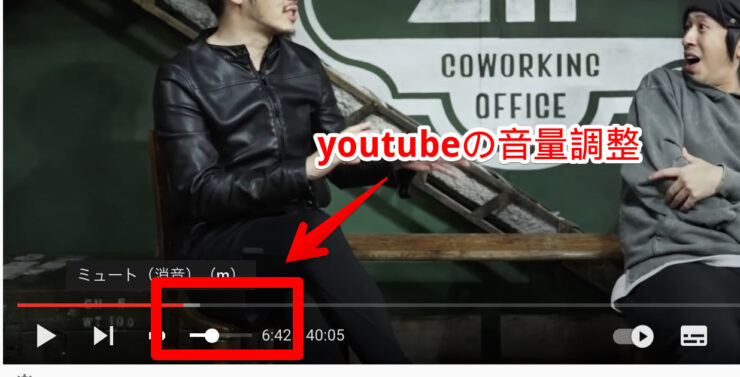
GarageBand…音量調整あるよな…
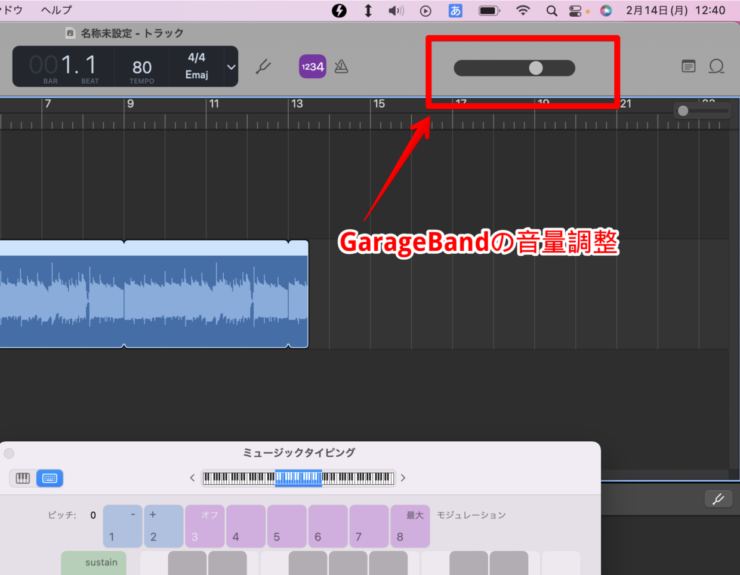
Spotify…普通に音量調整あるよな…
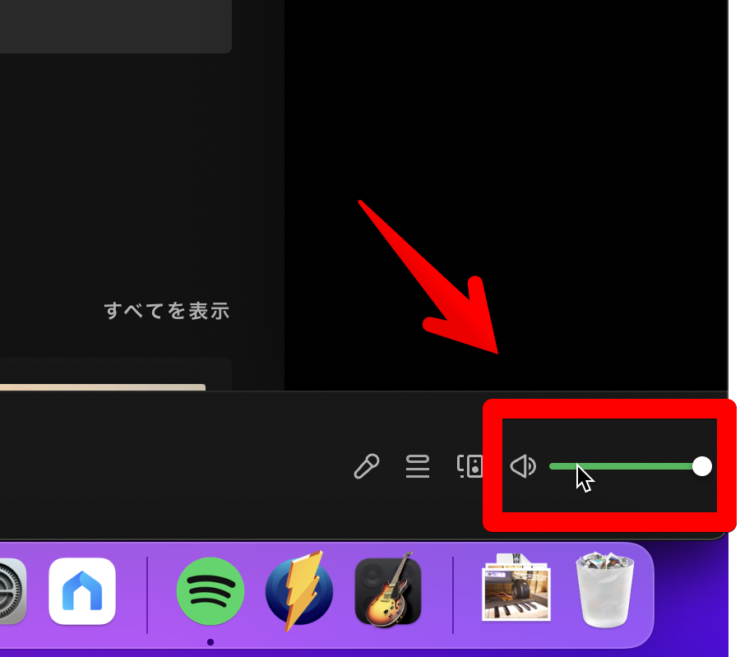
もちろんAmazon Prime Videoにだってあります。
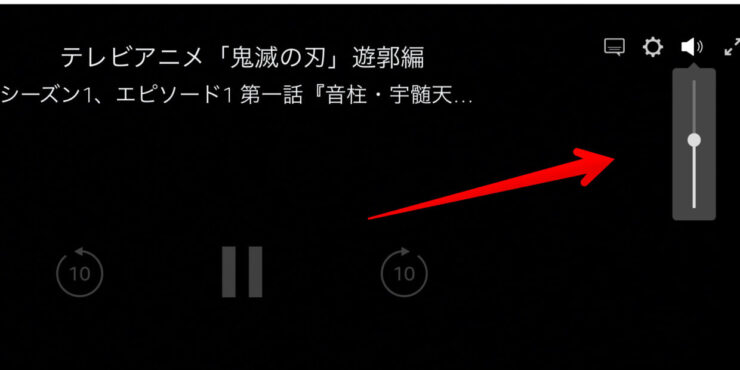
基本的には 私が使っている「音が出るアプリ、音が出るサービス」は独自に音量調整機能がついています。そして Windowsなんかではありがちな「アプリ音量とwindowsの音量が連動する」仕様でもありません。
ですので たとえば MacのMusicあたりを例にすれば

アプリごとの音量を最大音量の25%程度に調整しておけば!
アプリの音量がすでに最大の4分の1になっているわけですから、Macの「音量1でもうるさかった状態」は「音量4でうるさいくらい」まで緩和されます。
この方法であれば 先程の「音量調整ソフトがクラッシュすると爆音に戻る」なんてこともありません。
なら アプリごとに調整すればよくねぇ?
という結論になりました。


コメント