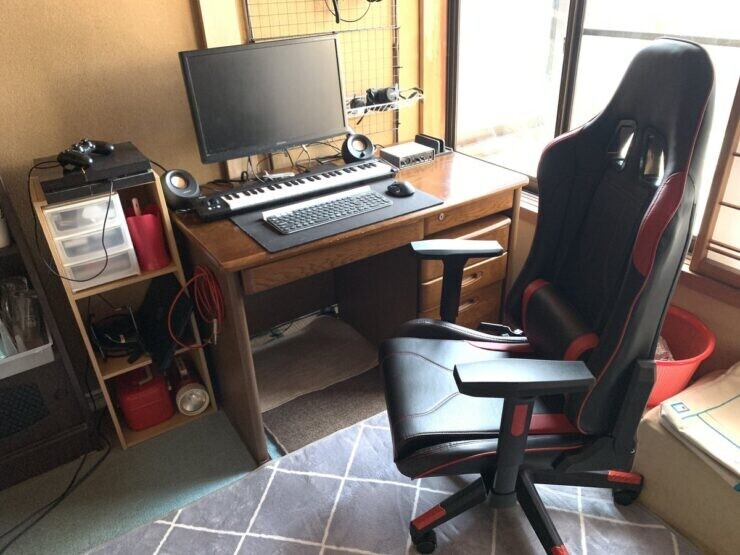
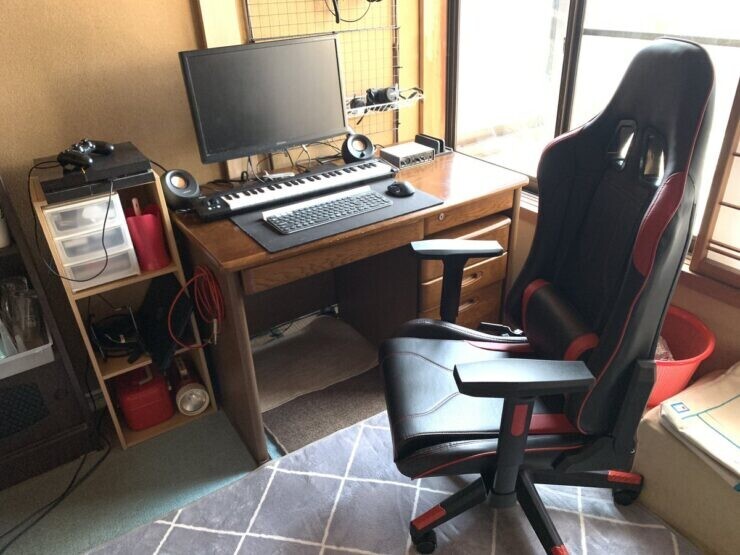
PC作業環境を座椅子&ローテーブルから、デスク&チェアスタイルに刷新しました。10年以上前に娘たちが愛用していた学習机を再利用し、ニトリのゲーミングチェアを組み合わせることで、一気に「それっぽい」パソコン部屋が完成。非常に満足度の高いリニューアルとなったのですが、一つだけ新たな悩みが発生しました。それが「スピーカーの接続と音量問題」です。

USBスピーカーの接続不安定を解消したい
これまで愛用していたのは、Creativeの「Pebble V3」。手頃な価格ながら音質も良く気に入っていたのですが、USB Type-Cネイティブな設計が災いしてか、Macからハブを経由してType-A接続で運用すると、認識が不安定になる現象が多発し始めました。

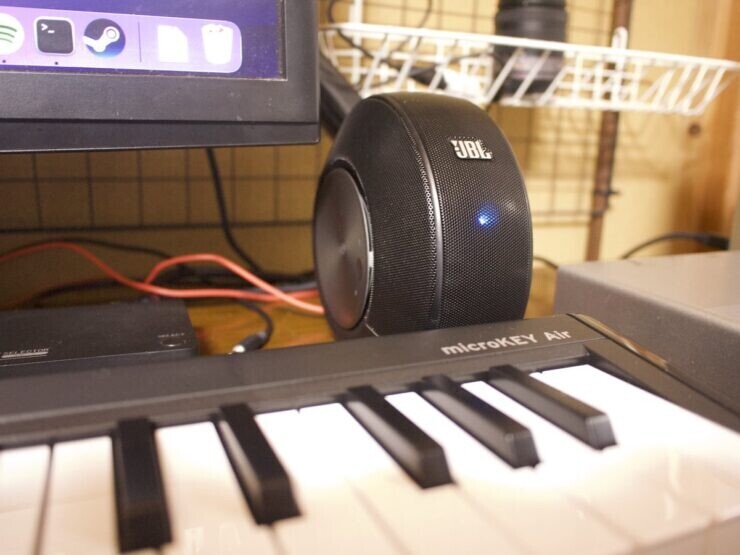
接続トラブルの切り分けと、さらなる音質向上を兼ねて、定評のあるType-A接続のスピーカーへの買い替えを決意。そして選んだのが、USB DAC内蔵スピーカーの金字塔「JBL Pebbles」です。

JBL Pebbles最大にして唯一の弱点:最小音量がデカすぎる
数年ぶりに手にしたPebblesは、やはり「名機」でした。低音の厚みと高音の明瞭さは、従来のスピーカーとは別次元。しかし、Mac環境で使う上で避けて通れない問題があります。それは、「最小音量設定でも爆音」という点です。
音量設定を「1」や「2」にしただけでも、日本の住宅環境では近隣が気になるレベルの音が出ます。本来魅力的なはずの大型ボリュームダイヤルも、わずかに動かしただけで鼓膜を突き刺すような大音量に。この「微調整が効かない」というストレスは、多くのJBL Pebblesユーザーが頭を抱えるポイントです。
難解なソフトは不要。最もシンプルな解決策はこれだ
ネットで調べると、Macユーザー向けに「Background Music」という音量調整ソフトを導入する方法がよく紹介されています。私も実際に試してみましたが、導入までのハードル(Xcodeのインストール等)が非常に高く、動作も不安定。ソフトがクラッシュした瞬間に本来の「爆音」に戻ってしまうため、根本的な解決とは言い難いものでした。
そこで行き着いた結論は、驚くほど単純なものでした。「OSではなく、各アプリ側で音量を絞る」という方法です。
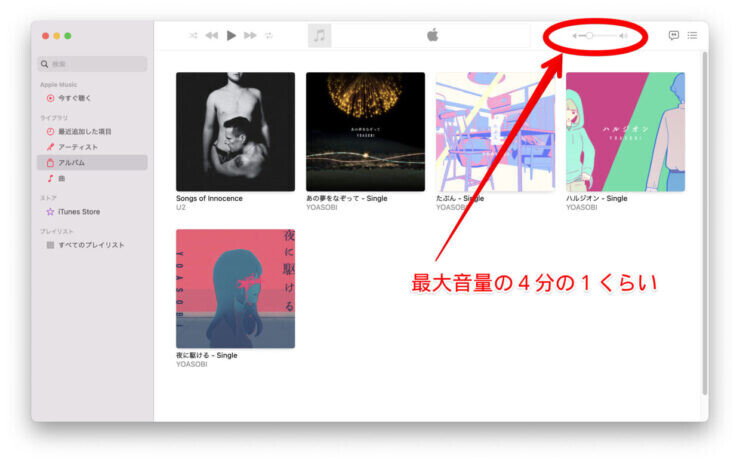
YouTube、Spotify、Music、Amazon Prime Videoなど、音が鳴るサービスやアプリのほとんどには独自のボリューム調整が備わっています。これらのアプリ側音量をあらかじめ20%〜25%程度に固定しておきましょう。
この運用に切り替えるだけで、OS側の音量調節が劇的に使いやすくなります。「音量1でも爆音」だった状態が、「音量4〜5でちょうど良い」という常識的な範囲に緩和されるからです。システムの深い部分をいじるわけではないため、動作も安定しており、アップデートで設定が壊れる心配もありません。
まとめ
JBL Pebblesの「爆音仕様」は、広大なリスニング環境を想定した海外メーカーならではの特徴と言えるでしょう。しかし、Macの高度な設定や外部アプリに頼らなくても、各アプリ内の音量を絞るという「アナログな工夫」だけで、この名機を快適に使いこなすことが可能です。音質は本当に素晴らしいので、音量の不安で迷っている方はぜひこの運用を試してみてください。
こんな人におすすめ
- JBL PebblesをMacで使いたいが、音量のデカさに困っている人
- 複雑な設定や、不安定な音量調整ソフトを使いたくない人
- USB一本で手軽にPCオーディオの音質を底上げしたい人
よくある質問(FAQ)
Q:アプリ側で調整すると、音質が劣化したりしませんか?
A:理論上のデジタル減衰は発生しますが、Pebbles自体の解像度が高いため、実用上で音質の劣化を感じることはまずありません。むしろ爆音に怯えながら使うストレスからの解放の方が大きいです。
Q:Windowsでも同じ方法は有効ですか?
A:有効です。Windowsの場合は「音量ミキサー」からアプリごとに個別の最大音量を制限できるため、より管理がしやすいかもしれません。
Q:USBハブ経由でも安定して使えますか?
A:本機はType-A接続のため、一般的なUSBハブでも比較的安定して動作します。ただし電力が不足すると音割れの原因になるため、セルフパワー式のハブを推奨します。
コメント