前回の記事でも書いた通り 数年に渡るノートPC or Mac 生活から久々にWindowsのデスクトップに戻ってまいりました。
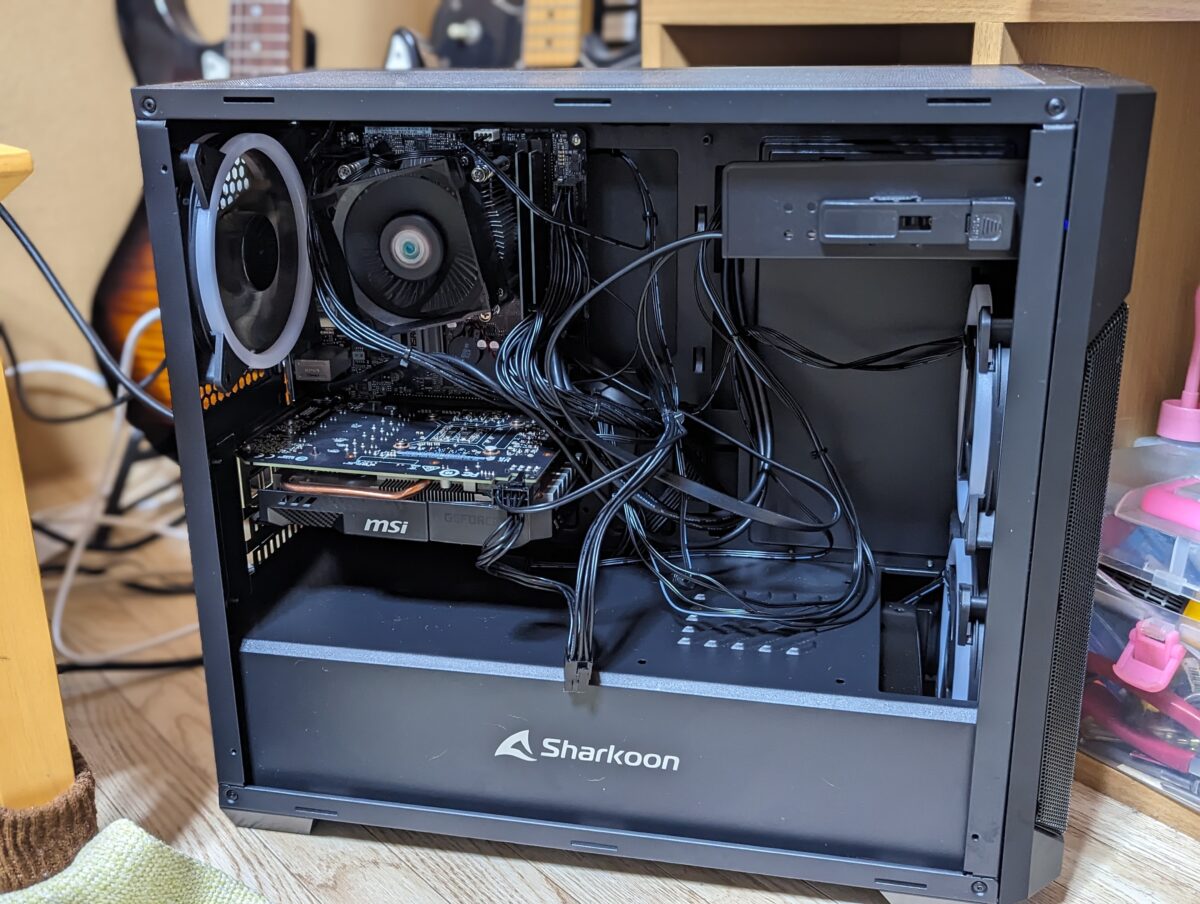
この記事でも触れているんですが 元々搭載されているSSDが128GBと小さくて 色々と不便なので 1TBのSSDに換装することに。
その際に 昔とは色々と状況が変わっていて苦労したというお話をお送りいたします♪
安いSSDの方がネタになるっしょ
そんなこんなでSSDを注文することに。
まぁ 有名なところで言えばCrucialとか

Samusungとか

まぁ他にもWDとかシリコンパワーとか色々ありますけれども。
せっかくなら「安いけど意外にイケてんじゃん?」ってのを紹介したいのであえて Amazonで売っているSSDの中で 1TBで一番安いやつをチョイスしてみました🌝
お値段なんと 4800円(2023年9月現在)
以前自作デスクトップ使ってた数年前であれば HDDの1TBでさえ1万円とかだった思い出。 SSDなんか480GBとかでも普通に数万だった記憶が…
安くなったもんだなぁおい(トオイメ
システムドライブのクローンができないだと?
過去にHDDからSSDへの換装なんぞは 何度もやっているので手順は完璧。
ましてやノートパソコンの様にスペースが限られているわけではありませんから 余ってるSATAケーブルに新しいSSDを接続して 普通にシステムクローン系のフリーソフトでコピーしてやればいいだけです。
さて ソフトをダウンロードしてっと…
たしか ちょっと前に娘のノーパソのドライブ換装した時に使ったのがたしかこれだったはず!
はい!さっさと終わらせましょうね~。 ポチッとな!!!

うわ!!! 無料版でクローンできなくなってる???
調べてみたところ 2021年頃から クローン機能はどのソフトでも軒並み有料化。
- EaseUS ToDo Backup
- AOMEI Backupper
- Macrium Reflect8
有名どころのクローンソフトをすべて試してみましたが どれもシステムクローンは有料。もちろん買っちゃってもいいんだけど…そこに金かけちゃうと 一番安いSSD買った意味は?ってなっちゃうんで(笑)
メーカー製のクローンソフト
さらに調べていくと もうちょいお高いSSD。前述したようなCrusial とか Samsungなんかには クローン用のソフトが付属しているんだとか。ただし 「自社製」のSSDにしか対応しない様にロックがかかってるらしいので 今回のnetac製のSSDには使えないらしい。
しかし 添付されていたnetacSSDの説明書にはクローンソフトのことなんざぁ1mmも書いてありません。
こりゃぁ自力で探すしかないかぁって事で調べてみると

netacにもクローンソフトがありました!よかった♪
ギュってなっちゃうんや(涙
ということで NetacのSSD Tool Boxでクローン作業を行っていきます。

ソースディスク(コピー元)とターゲットディスク(コピー先)を指定するだけの簡単仕様。設定で迷う事もなく ただボタンを押すだけ。(実はこの簡単仕様が罠)
だいたい15分くらいでコピー完了。苦労するかと思ったけど意外にあっけなかったな。
さっそくディスクの管理ツールで コピー先のディスク内容を確認してみます。
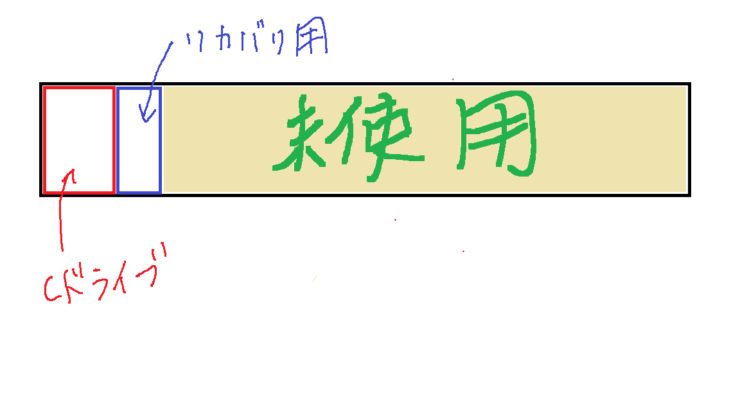
Cドライブとリカバリ用で128GB。残り800GB朝は未使用…
Cドライブと未使用が隣接していればサイズ変更できるんですが間にリカバリエリアがあるんでサイズ変更も不可。
ならリカバリエリアを削除してしまえばと思ったものの…なぜか削除できず(涙
いや!パーティション系のフリーソフトとかLinuxのPartedとか使えばどうにでもなるんだけど それやっちゃうと「安いSSD買って 楽に使えました~」って話からどんどん遠くなっちゃうんで却下。
Linux使ってクローンする方法は各所で公開されてるので 腕に自信がある方はそっちのほうがお手軽です

ちなみに CrucialやSamsungに付属してくるクローンソフトは クローン時にパーティションサイズが設定できるモードがあるので 今回のようなパターンは回避できるようです。
で!結局どうしたかというと…
Windows11を普通にクリーンインストールしたという結末です(笑)
(大事なファイルはGoogle ドライブに入れてるので OSの再インストールは意外に躊躇なくできちゃう環境なので)

まとめ
今回 Amazonで売っている最安の1TBなSSDを購入してみました。

CrystalDiskMarkとかいう計測ソフトで計測してみたところ
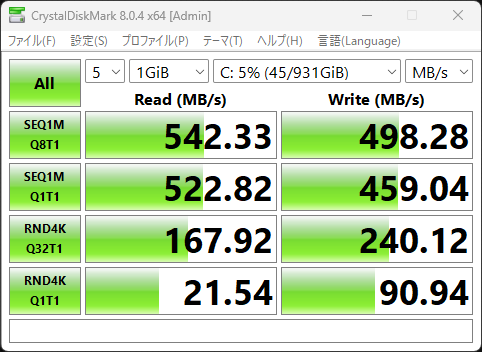
とりあえずは 一般的なSATAのSSD並なスピードは出ているんで 使用自体は全然問題なく使える様です。
ってことなんで 私のように
「クリーンインストールで使うんで全然問題ないっす」って人は普通に買い!!
「現状の環境をクローンしてお手軽に移行したい!!」って人は ここから2~3千円高くても クローンソフトが付属している有名メーカー製を買っとけよ~っていうお話です。
調べてみた限りでは
Trancend→SSD Scope
SanDisk / Western Digital→Acronis True Image WD Edition
Crucial→Acronis True Image for Crucial
Samsung→Samsung data migration
といった感じで 著名なメーカーであれば 自社SSDに対応したクローンソフトが用意されている様です。
安いSSDを買ったものの クローンソフトに課金して 結局損をしてしまう!なんて事も十分有り得る話なので SSDは慎重にお選びくださいませ♪
以上!久々にWindowsデスクトップ界隈に戻ってきて 改造欲が倍増してるとまじぃがお送りしました~。(今までMac界隈だと1TBのSSDにするなら56000円プラスとかいう世界線にいたのでw)

コメント