処理能力と価格のバランスを考えるとコスパの良さがひときわ勝っているLenovo。セール時などは「頭おかしいんじゃないか?」くらいの値引き率で売られていたりするので かくいう私も 通算して4台ほどのLenovoノートを使用してきています。
その中で 現在使っているideapad Flex 550と

先代で使っていた ideapad slim 550

この2機種のWi-Fiがとにかく不安定でして(涙
色々試した結果 この「Wi-Fiの不安定さ」を秒で解決する方法を発見しましたので その経過を説明してみようと思います。興味のある方はおつきあいくださいませ。
定期的に切断されるWi-Fi
処理能力や機能には一切の不満もなく 我が家のサブ機として不動の位置を確保しているideaPadシリーズ。(メイン機はHPのゲーミングノート)
しかしこのideapadがとにかく Wi-Fiが不安定なんです(個体差かもしれないけれど うちは二台とも同じ症状)
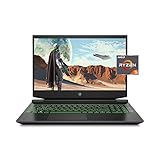
最初はルーター側を疑ってみたのですが まったく同じ条件で無線接続している HPのゲーミングノートはまったく問題なく使えている状況。
症状としては
- 定期的(1時間に1~2回)に「このサイトには接続できません」となり しばらくつながらなくなる。
- ゲームのダウンロードなど大容量通信時だと 数分おきにダウンロード速度が数kb/秒まで落ちるのでいつまで経ってもダウンロードが進まない
- 切断時にタスクバーのネット接続アイコンをクリックすると「インターネットなし」になっている
- 5GHz帯でも2.4GHz帯でも同様に起こる
- 数分で勝手に復旧する
と こんな感じ。
Youtubeみたいに データがキャッシュされてる場合は 多少切れたところで動画は再生され続けるので気にならないのですが、検索などで細かい移動を繰り返す様な場合 他サイトに移動しようとする際に何度も「このサイトには接続できません」となるので 非常にストレスなのです。
解決策を多数試したものの
ということで Googleの力を借りて Lenovo系のWi-Fi不具合を探してみたところ とにかくあちこちで同じ様な事態に困っている方が多数。
とはいえ 自力で解決されている方もいるので 我が家も試してみることに

詳しくは上記のLenovoのサポートページを見てもらうとして 抜粋すると「以下の方法をどれか試せばどれかはヒットするやろ?」っていう主旨のお話。
- 方法 1: ネットワークアダプターのトラブルシューティングを実行
- 方法 2: TCP/IP スタック、および自動調整をリセットする
- 方法 3: Wi-Fi 電源オプション
- 方法 4: アダプターを再インストールする
- 方法 5: ネットワークアダプターのドライバーを戻す (Windows 8 , 10)
- 方法 6: Lenovo Access Connection ソフトウェアを削除する (ThinkCenter , ThinkPad)
- 方法 7: RDC (Remote Differential Compression)を無効にする
- 方法 8: 802.11n モードを無効にする
もちろん 方法1から順番に試して 数時間様子を見る…を方法8まで試しましたとも…
全部だめでした
修理に出したところで
ここまで来ちゃうと もうWi-Fi関連の初期不良なのかな?と疑うレベルなのですが…
さらに調査をすすめてみたところ…

結局修理にだしたところで 「異常なし」扱いで帰ってくるだけで なんなら 家のWi-Fiを疑われる始末。ましてや修理に出してる間の代替機があるわけでもなく…
さらにさらに「Lenovo Wi-Fi 不安定」でググると 価格コムやらブログやらで同じ様な症例が多数。
こりゃぁもう初期不良とかというよりも「仕様」として捉えた方がよさそうだ(涙
結局1500円で解決
結局のところ ideapadの内蔵Wi-Fi自体がなんらかの不安定さを持っているのは間違いなさそう。
そうなってくると 残る選択肢は
- 有線LANで使う
- Wi-Fiアダプタを使う
の二択となります。
しかし 今どき有線LANというのも自由度が低すぎてアレなので結局Wi-Fiアダプタを買うことに

amazonで「Wi-Fi 子機」で検索して 一番売れてるやつって事でこれを選びました。
ワイヤレス規格もIEEE 802.11ac、 IEEE 802.11a、IEEE 802.11n、 IEEE 802.11g、 IEEE 802.11bと 本体内蔵のWi-Fiと同等。
おまけに超コンパクトなのでまったく邪魔になりません
(サイズ的にはロジクールのマウスのアレくらい)

USB端子が一個犠牲になってしまうのはもったいないですがマウスはBluetoothを使っていますし さらに周辺機器を増やしたい場合は USB-Cのハブも所有しているので

通信が安定するならUSB一個くらい犠牲にしてもいいかな~と思い 迷わず購入しました
無線LAN子機の接続結果は?
さぁ!いよいよ緊張の瞬間です。はたして子機を接続して状況は改善したのか?
結果…
まったく切れないwwwwww
もうねぇ…今までの不安定さがなんだったんだろう?くらいの勢いでド安定!!
今までだったら2時間経っても終わらなかったダウンロードが10分とかで終わるし(爆
(だって 内蔵だと数KBまで定期的に落ちるけど 子機だと平均7MBとか出てるわけですし)
もちろんWEB閲覧でも切れることはなく安定しまくり。
そしてもう一つの改善点はと言うと…
スリープ明けに「内蔵Wi-Fiは復帰までにかなり時間がかかる」状態でしたが「Wi-Fiアダプタは数秒で復活」
以前はスリープから復活後しばらく画面右下を凝視してWi-Fiマークが点灯するのをじっとこらえて待つ事が多かったのですが Wi-Fiアダプタに代えてからは「気づいたらつながっている」くらいの速さになったのでここもストレス皆無になりました♪
そんなこんなで コントロールパネルのネットワーク設定で 内蔵Wi-Fiを無効化して 完全にWi-Fiアダプタ(子機)での運用に切り替えたのでありました。
まとめ
そんなこんなで ideapadのWi-Fiを安定させようと数ヶ月悩んで色々試してみたものの 結局 Wi-Fiアダプタ買うのが一番の早道だったというオチでして
まぁ そんな不安定なWi-Fiのノートパソコン売るなよ!!!って話なんですけれども(笑)
とは言え 上位のThinkPadシリーズあたりは 普通に安定してつかえてますし コスト削減のためになにかを犠牲にしてるのかもしれませんし それはそれでしょうがないかと(Wi-Fiが不安定は致命的な犠牲だとは思いますが)
なので これからノートパソコンを新調しようとしてる方には 通信の安定性という面では ideaPadシリーズはおすすめしませんってのが今回の結論。
とは言え もう買っちゃって使っちゃってて。Wi-Fiの不安定さをだましだまし使ってる方ってぇのは少なからずいらっしゃるとは思うので。そんな方々にこの記事が一助となれば幸いです。
ほんとまじで…秒で解決するから(笑)


コメント