
近年、AI需要の急拡大に伴い、メモリやSSDといった主要パーツの価格が高騰しています。数年前なら1,500円程度で手に入ったパーツが、今や5,000円〜7,000円という数倍の価格に跳ね上がっているのが現状です。
その影響はパソコン本体の価格にも直撃しており、以前は7〜8万円台で「ハイスペック」と呼ばれていたミニPCも、現在では10万円を超えることが珍しくありません。最新技術を追うには、かつてないほどのコスト負担が強いられる時代に突入しています。


「最新スペック」は本当に全員に必要なのか?
新品価格が割高な今、あらためて検討したいのが「中古パソコン」という選択肢です。ここで自問自答してみたいのが、私たちが日常的に行っている作業に、果たして最新の演算能力は不可欠なのか、という点です。
例えば5年前、当時のクリエイターやビジネスマンは、当時の最新PCで重い業務を完遂していました。4K動画の超高速書き出しや、最先端の3DCGモデリング、最新ゲームの最高画質プレイを求めるのであれば、多額の投資をして最新機を買う価値はあります。しかし、一般的な事務作業やブログ執筆、動画視聴といった用途であれば、5年前のスペックでも十分すぎるほど「戦力」になるのです。
今回、筆者の環境でも実際に中古のノートPCを導入しました。選んだのは約3万円で購入した「HP ProBook 635 G8 Aero」です。


本記事では、中古ノートパソコン選びで失敗しないために、最低限押さえておくべきスペックの知識を整理して共有します。
CPUの種類と世代を理解する
かつてはシンプルだったCPUの型番も、近年は非常に複雑化しています。中古市場で適切なモデルを選ぶためには、まず「メーカー」「世代」「グレード」の3点を把握する必要があります。

1. CPUメーカーの基本
- Intel(インテル): 業界最大手の老舗。安定性が高く、中古市場での流通量も圧倒的ですが、価格はやや高めに維持される傾向があります。
- AMD(エーエムディー): 近年「Ryzen」シリーズで躍進。Intelと同等以上の性能を持ちながら、コストパフォーマンスに優れる機体が多いのが特徴です。
2. OS対応の分かれ目となる「世代」
中古PC選びで最も重要なのが、Windows 11への正式対応ラインです。Intel基準で整理すると分かりやすくなります。
- 第7世代以前: 原則としてWindows 11非対応。1万円台の格安品が多いですが、セキュリティ面や知識を要するため、初心者には不向きです。
- 第8世代以降: Windows 11に正式対応。長く安全に使うなら、この世代以降が必須条件となります。

3. CPUのグレード階層
「i3」「i5」などの数字は性能の目安ですが、注意点もあります。例えば「第7世代のi7」よりも「第13世代のi5」の方がはるかに高性能である、といった逆転現象が起こるためです。あくまで同一世代内での比較として捉えてください。
- Celeron / Nシリーズ: 低価格優先。動作は緩慢です。
- Core i3: ライトユーザー、Web閲覧向け。
- Core i5: ビジネス用途における「黄金比」。万能型です。
- Core i7: 負荷の高い作業をこなす上位モデル。
AMD(Ryzen)との性能対照
AMDのRyzenシリーズも、Intelの型番にぶつける形でラインナップされているため、比較は容易です。

グレードと世代の対応表
| Intel Core i | AMD Ryzen | 用途目安 |
|---|---|---|
| Core i3 | Ryzen 3 | エントリー・軽作業 |
| Core i5 | Ryzen 5 | ミドル・標準機 |
| Core i7 | Ryzen 7 | ハイエンド・重作業 |
Windows 11対応の最低ラインを狙うなら、Intel第8世代以降、またはRyzen 2000シリーズ以降を目安に探すのが定石です。
処理能力を数値化する「PassMark」スコア
結局どのPCが速いのかを知るには、客観的なベンチマーク指標である「PassMark(CPUスコア)」を確認するのが最も確実です。価格.comなどのスペック欄でもよく引用されています。

■ Intel vs Ryzen 性能・スコア対照表(目安)
- 5,000以下: 修行レベル。OSの起動だけで精一杯。
- 5,000〜10,000: 必要最低限。ブラウザのタブを多く開くと重くなります。
- 10,000〜15,000: 標準的。事務作業やブログならストレスはありません。
- 15,000〜20,000: サクサク快適。複数のアプリ併用も余裕です。
- 20,000以上: クリエイティブ用途も視野。中古で見つけたら「買い」です。
メモリとストレージの選び方
メモリ:8GB以上が必須、16GBが推奨
Windows 11を実用的に動かすなら8GBは最低ラインです。最近はメモリ自体も高騰しているため、後から増設するよりも最初から16GB搭載されているモデルを選んだ方が結果的に安上がりになるケースが増えています。

ストレージ:SSD 256GB以上を選択
HDD搭載機は、もはや現代のOSでは実用的ではありません。必ずSSD搭載機を選んでください。容量については、OSだけで30GB程度消費するため、128GBではすぐに限界が来ます。長く使うなら256GB、データを保存するなら512GB以上を推奨します。
なぜ「ビジネスノート」の中古がおすすめなのか?
中古市場には個人用PCも流れていますが、狙い目は圧倒的に「法人向けビジネスノート(ThinkPad, Latitude, VersaProなど)」です。
- 流通量が多くて安い: 数年おきのリース明けで大量に供給されるため、相場が安定しています。
- 堅牢性が高い: 持ち歩きや落下を想定した厳しいテストをクリアしており、構造が非常に頑丈です。
- バッテリー制御が優秀: ビジネス機には充電量を80%程度に制限する機能があることが多く、年式の割にバッテリーが劣化していない個体が見つかりやすいです。
- 部品交換が容易: マニアックな利点ですが、交換用のバッテリーや液晶パネルがAmazon等で容易に入手でき、セルフメンテナンスが可能です。
価格帯別おすすめ中古PCセレクション
1万円台:割り切り価格
第7世代以前がメインですが、サブ機や用途を絞った使い方ならコスパ最強です。

2万円台:実用的な狙い目
ThinkPad X1 Carbonの旧世代や、Intel第10世代がちらほら現れる激戦区です。

3万円〜4万円:現役スペック
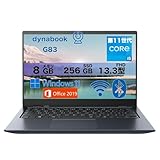
Ryzen 5 5600Uやメモリ16GB搭載機など、メインPCとしても遜色ない機体が手に入ります。
まとめ
PCパーツの価格が高止まりしている今、新品で20万円を出す前に、一度中古市場に目を向けてみてください。CPUの世代と「PassMark」スコアを基準に選べば、3〜4万円でも十分に満足できる環境が手に入ります。
最新スペックへの執着を捨てれば、賢い買い物の選択肢は大きく広がります。この記事が、あなたにとっての「納得の1台」を見つける助けになれば幸いです。
この記事はこんな人におすすめ
- 新品PCの価格が高すぎて、買い替えを躊躇している方
- Web閲覧、ブログ執筆、事務作業が主な用途の方
- Windows 11対応でコスパの良いパソコンを探している方
- 質実剛健なビジネスノートの魅力に共感できる方
よくある質問(FAQ)
Q1. 中古PCのバッテリー寿命が心配です。
A. ビジネスノートは元々バッテリー管理が優秀な個体が多いですが、心配な場合は「整備済み品(Amazon Renewedなど)」を選ぶか、ThinkPadなどバッテリーが容易に自己交換できるモデルを選ぶのが安心です。
Q2. Windows 11に非対応のPCはもう使えませんか?
A. 現状、裏技的な方法でインストールは可能ですが、将来的なアップデートの保証はありません。長くメイン機として使うなら、Intel第8世代以降の正式対応モデルを強くおすすめします。
Q3. 整備済み品とメルカリなどでの中古、どちらが良いですか?
A. 初心者の方には、一定期間の動作保証が付帯するAmazonや楽天の「整備済み品(リフレッシュPC)」をおすすめします。メルカリなどの個人間取引は安いですが、状態の判断に目利きが必要です。

コメント