PC作業中に、ワイヤレスマウスの動きが急にカクついたり、反応が遅れたりしてストレスを感じたことはありませんか?実はその原因、マウスの故障や電池切れではなく、デスク上の「配置」にあるかもしれません。
今回は、Logicool(ロジクール)の独自通信規格「Unifying」をはじめとする、USBレシーバーを使用した無線マウスの接続トラブルについて、筆者の実体験をもとに解決策をシェアします。

⇧このように、小さなUSBチップ(ドングル)をPC側に挿して通信するタイプのお話です。
愛用中のロジクールマウス「M546」の安定感
私が長年愛用しているのは、ロジクールの「M546」という中堅グレードのマウスです。電池持ちが非常に良く、手馴染みのいいサイズ感が気に入っています。

最近はBluetoothが主流ですが、あえてUSBドングルタイプを選んだのには理由があります。かつてBluetoothマウスで感じた「接続の不安定さ」や「スリープ復帰時のラグ」を避けたかったからです。また、Windows自作PCなどでBIOS設定をいじる際、Bluetoothだと認識されないことがありますが、USB接続なら有線と同じ感覚で使える安心感がありました。
さて、ここからが本題です。私は現在、M2チップ搭載のMacBook Airをメイン機として使用しています。しかし、MacBook AirにはUSB-Cポートしかないため、Unifyingレシーバーを直接挿すことができず、USBハブを経由して接続するスタイルをとっています。

普段、カフェなどでカジュアルに使う分にはBluetooth接続のマウスを使いますが、ブログ執筆や画像編集といった「ガチ作業」の時は、自宅のデスクでクラムシェルモード(ノートPCを閉じてモニターに繋ぐ形態)に切り替えます。

デスクではMacBook Airを縦置きスタンドにセット。ハブから伸びるUSB-Cケーブルを1本挿すだけで、外部モニターもマウスも一括で繋がる快適な環境を構築していました。

この写真の通り、当初はMacとハブを左側に配置していました。オレンジ色の印がついたUnifyingレシーバーもしっかり確認できますね。このセッティングでは、マウスの動作は極めて良好。何も不満はありませんでした。


レイアウト変更で突如発生した「マウスの反抗期」
ところが、さらなる利便性を求めてデスクの模様替えを行ったことで問題が発生します。画面の裏側にあるハブに手を伸ばすのが億劫だったので、ハブとMacを右側のスピーカー付近に移動させたのです。

「よし、これでケーブルの抜き差しが楽になった!」と喜んだのも束の間。マウスを使い始めると、明らかに様子がおかしい。「カーソルがカクカクして狙った場所にいかない」「クリックしても無視される」といった症状が頻発するようになりました。
設定を左配置に戻すとピタリと治まるため、本体の故障ではありません。一体何が起きているのか…疑問を解決すべく調査したところ、無線通信における重要なポイントが見えてきました。
判明したのは、無線通信は「物理的な障害物(特に金属製のもの)」によって著しく減衰する場合があるという事実です。改めて、新旧のレイアウトを比較してみましょう。
【成功】Macを左に置いていたとき
マウスとレシーバーの間に視界を遮るものはなく、電波がストレートに届いています。

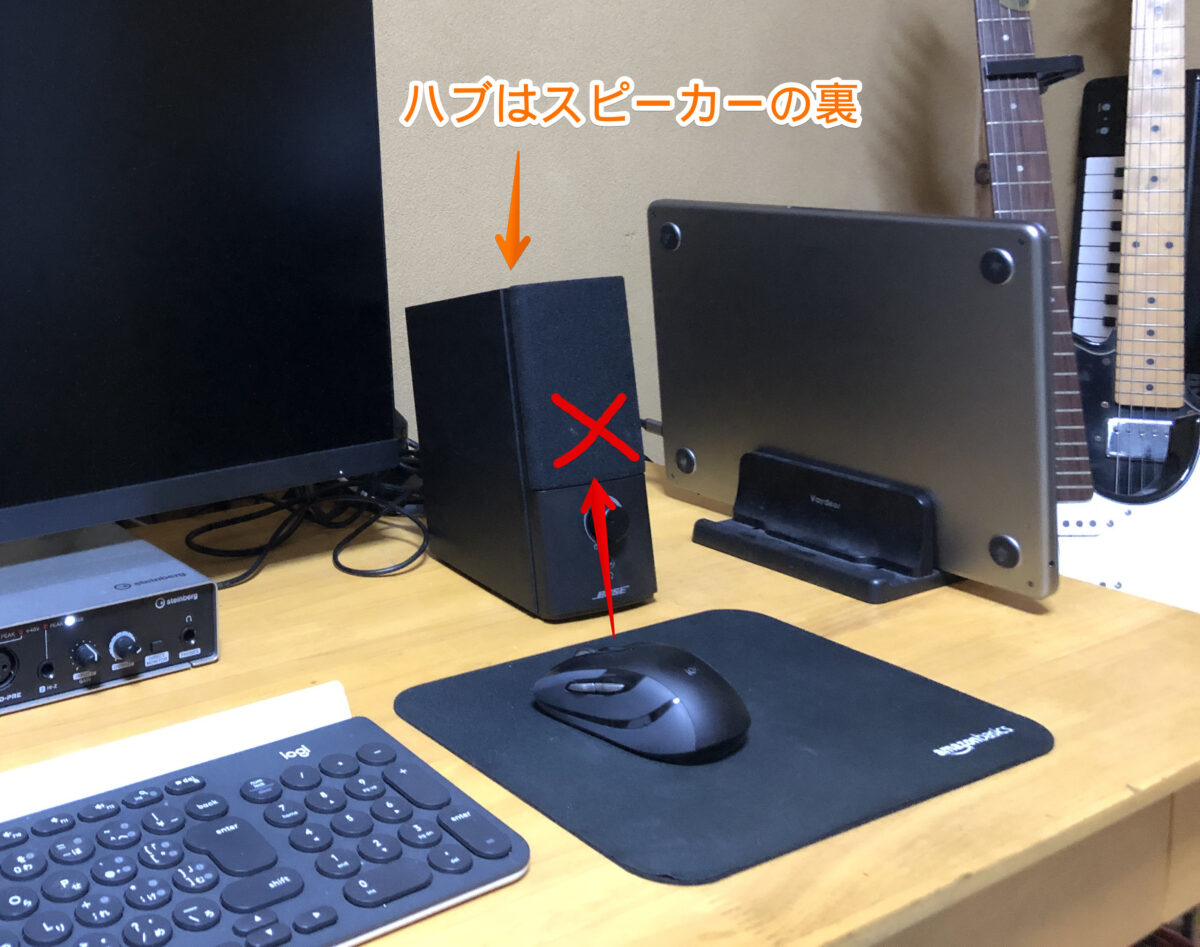
【失敗】Macを右に置いたとき
配置の都合上、マウスとレシーバーの間に「BOSEのスピーカー」が完全に入り込んでしまっています。

実験として、スピーカーの位置を数センチずらして、マウスからレシーバーが目視できる「直進路」を確保してみたところ、カクつきは嘘のように解消。今回の不安定さの原因は、スピーカーが電波の「死角」を作っていたことだったのです。
まとめ:無線デバイスは「視認性」が命
今回障害物となったスピーカーは、磁気を漏らさない「防磁設計」が施されています。そのための金属シールドなどが、無線の2.4GHz帯の電波をも遮断してしまった可能性が高いと考えられます。専門的な技術論はさておき、ユーザーとして覚えておくべきは「いくら距離が近くても、間にいかつい障害物があると電波は届かない」ということです。
もし、あなたのワイヤレスマウスの反応が悪いのであれば、買い替えを検討する前にデスクの配置を見直してみてください。マウスとレシーバーを「お互いが見える状態」にするだけで、驚くほど快適に動くようになるかもしれませんよ。
この方法が向いている人
- 無線マウスを使っていて、定期的に動作が飛んだり止まったりする方
- デスク上にスピーカーや金属製のラック、PC本体を置いている方
- USBハブを使ってPCから離れた場所で受信機を運用している方
よくある質問(FAQ)
Q1:Bluetoothマウスでも同じことが起きますか?
A1:はい、Bluetoothも同じ2.4GHz帯の電波を使用しているため、大きな障害物があれば不安定になる可能性があります。ただし、規格の特性上、USBドングルタイプの方がより顕著に影響が出やすい傾向にあります。
Q2:USBハブを使わずに直接PCに挿せば解決しますか?
A2:直接挿すことで改善する場合もありますが、PC本体(特に金属製のデスクトップ筐体)の背面に挿すと、PC自体が障害物となって電波を遮ることがあります。むしろUSB延長ケーブルなどで、レシーバーをマウスの近くに引き出すのが最も効果的です。
Q3:電池残量は関係ありますか?
A3:電池が減ってくると電波の出力が弱まるため、普段なら気にならない程度の障害物でも干渉を受けやすくなります。まずは電池を交換し、それでも治らなければ配置を確認することをおすすめします。

コメント