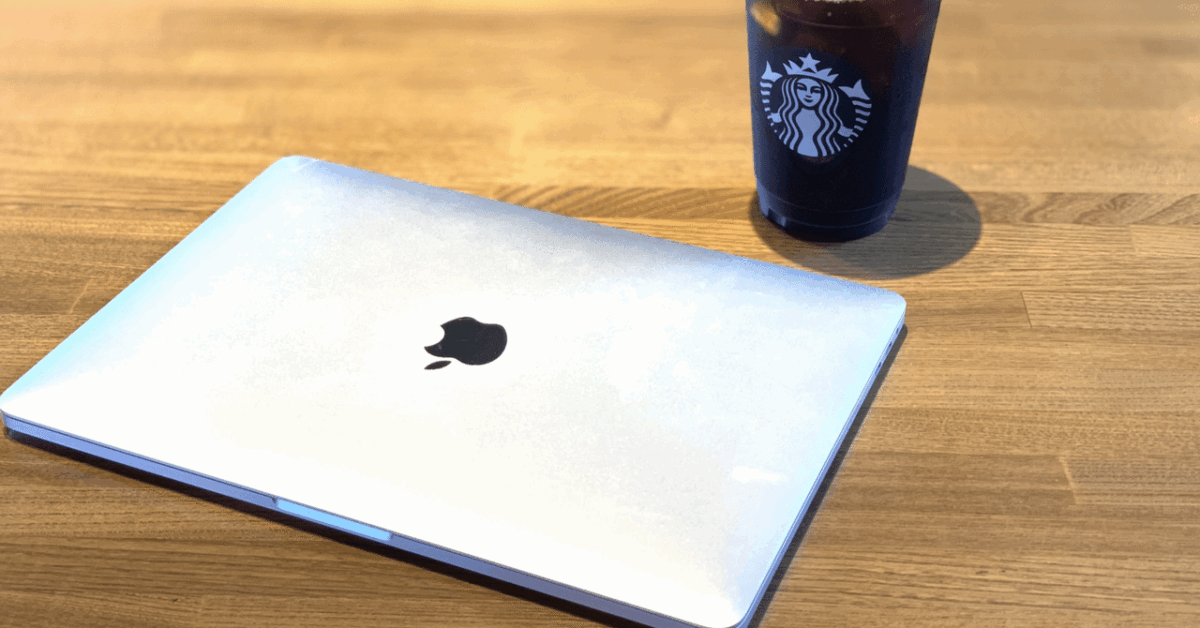
「今年は暑い日が多かったから、10日くらいはエアコンなしじゃ寝られない日があったよね」。5年ほど前なら、夏を振り返ってそんなふうに言っていた気がします。
今年は違います。エアコンなしで寝られた日が、数えても1日もない。温暖化、ここまで来たかと驚くしかありません。とまじぃです。
今回書くのは、Macの良さについてです。
ただし、よくある話はしません。「タッチパッドが神」「他のApple製品との連携が素晴らしい」。そういう誰もが語るポイントではなく、「Apple製品でなくても、これは素直にいいよね」と言える部分だけを並べていきます。
筆者の立ち位置は、いわば両刀遣い
最初に、私がどういう人間かをはっきりさせておきます。
- Windows歴20年以上(MS-DOSの時代から触っている)
- Macデビューは10年前
- その後はMacを使ったりWindowsに戻ったり、行ったり来たり
- 基本的に新型のMacBook系が出ると買うけれど、1年くらい使うとWindowsに戻る、という繰り返し
これまで使ってきたMacを並べると、こんな顔ぶれです。
- MacBook Pro 2015
- MacBook Pro 2017
- MacBook Air 2020(インテルモデル最終)
- MacBook Air 2020(M1)
- MacBook Air 2022(M2)
- MacBook Air 2024(M3)
1年ほどでWindowsに戻る。この動きを「Macに飽きた」と受け取る人もいるかもしれませんが、実態は少し違います。理由の中心は売却です。新しいMacは、高く売れるうちに売っておきたいのです。
流れはこうです。M2のMacBook Airを使い始めて1年が経つ頃、巷ではM3の噂が出始めます。M3が世に出れば、M2の中古相場が下がるのは目に見えている。ならば下がる前に手放す、となります。
手放してから少し待つと、プライムデーなどのセールで今度はM3が2万円引きで出てくる。その波に乗って最新機種を買う。この繰り返しです。
ガジェットブログを続けている以上、試すのはMacだけでは済みません。スマホもタブレットも、買って触らなければ記事になりません。資金に余裕があるわけではないので、売れるものは高値のうちに売る。自転車操業とは、まさにこのことです。
Macを手放している間は、どうしているのか。家ではWindowsのデスクトップ、外ではメルカリで見つけた古めのThinkPad。この二台でしのいでいます。
そして今は、まさにその「Macがない期間」の真っ只中です。
少し前に書いたとおり、今働いている会社は今年いっぱいでなくなります。これまでは趣味の道具だったPCも、今後、自宅で仕事をするようになれば「今後の相棒」を選ぶ話になってきます。その相棒は、別にWindowsノートでも全然いいはずなのです。noteやブログを書く程度なら、十分にこなせます。
それでも欲しくなっているのは、MacBook Airのほうです。不思議なものです。


なぜなのか。この気持ちを言葉にしてみるのが、今回の記事の狙いです。
なお、このあと「Mac」と書いたら、主にMacBook AirやProといったMacBook系を指すものとします。
Macは「始める」までのハードルが低い
文章を書く、という用途だけに限れば、WindowsでもMacでも大差はありません。前の節で触れたとおりです。
差が出るのは、その先です。ブログをやっていると、調べ物の途中で「あ、これやってみたいな」というものに出会います。実際にやってみた経験そのものがネタになる世界ですから、やってみたい、は大事にしたい。
ところがWindowsでは、始める前の準備が意外と多いのです。
- タスク管理は何のソフトを使おうか
- カレンダーアプリを探さなきゃ
- さすがにテキストエディタがメモ帳だと力不足でしょ?
- 動画編集……とりあえず1万円くらいの編集ソフトを買わないとダメ?
- 音楽を作りたいけど、オーディオインターフェースがないとタイムラグがひどくて使えない
標準搭載が少ないことは、言い換えれば自由だということでもあります。ただ裏を返せば、始める前に手間がかかる、ということでもあるのです。
Macは逆です。
- とりあえずリマインダーとカレンダーアプリで一通りいける
- Macのテキストエディター、意外に使える
- 動画編集はiMovieで簡単なものならいけちゃう
- 音楽はGarageBandでOK。Mac本体だけでも遅延がほぼないので、イヤホンを挿せばすぐにDTMを始められる
思い立ったその場で始められる。この軽さは、大きな強みだと思います。
余談をひとつ。「パソコンに鍵盤をつないで何か弾きたい」と思ったとします。


この場合のお手軽さの差は、かなり露骨に出ます。
Macの場合
MIDIキーボードをつないでGarageBandを起動すれば、即座に音が出ます。
Windowsの場合
- とりあえず音楽ソフトを買うなり、フリーソフトを探すなりする
- MIDIキーボードをつなぐ
- 弾いたら音が0.5秒くらい遅れて聞こえるので、まともに弾けない
- 簡易的にASIO4ALLというソフトを入れてみたけど安定しないし、YouTubeなどの音が出なくなった
- 結局、数万円のオーディオインターフェースを買って、やっと安定して弾けるようになる
手順の数が、まるで違います。
私は飽きっぽい性分です。始めるまでの過程が多すぎると、始める前に飽きてしまうことが珍しくありません。だからこそ、「すぐに始められる」ことが「やりたい、の機会損失」を防いでくれるのは、本当にありがたいのです。
想像していた以上だったバッテリー持ち
話をWindowsノートに戻しましょう。
最近は省電力を売りにしたノートも増えました。IntelではなくSnapdragon系を積んだWindowsノートも出てきています。


ただ、まだ黎明期です。互換性や価格のことを考えると、おいそれと気軽に試すには怖い、というのが正直なところです。
現実的な選択肢として残るのは、一般的なIntelやAMDのCPUを搭載したノートです。


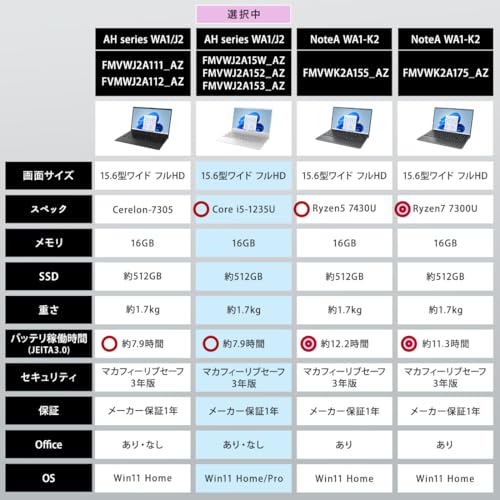
カタログには「15時間いけます」とあります。結構いけるじゃないかと期待して使い始めると、待っているのはこれです。
2時間使ったら半分くらい減ってるんですけどぉぉぉぉぉぉ!?
心当たりのある方、多いのではないでしょうか。
理由は単純で、一般的な省電力CPUはパワー自体も抑えられている傾向があるからです。普段はブラウザや動画視聴ばかりでも、瞬間的にCPUパワーを食う場面は結構あります。
その瞬間、パワーのないCPUが速く動こうとしてアクセルをベタ踏みする状態になり、バッテリーを食いまくってしまう。軽自動車が街乗りでは燃費がいいのに、高速に乗った途端に燃費が落ちるのと、感覚は近いものです。


MacBook Airでは、景色が変わります。
あれ?2時間使ったけどまだ90%切ってないけど???? え????
大げさではなく、本気でこんな感じです。
Windowsは確認するたびに残量の数値が下がっているのに、Macは「数字いつ下がるんだろう……あ、やっと1%下がった」という減り方をします。
この差は、運用そのものを変えてしまいます。
- Windowsノートは基本、電源を挿しっぱなし。移動時だけバッテリー駆動
- Macは基本、電源に挿していない。寝るときやクラムシェルモードのときに充電するだけで、普段はバッテリー駆動で賄えてしまう
MacBookの運用感覚は、ほぼスマホやタブレットです。使わないときに充電しておけば、普段はバッテリーで全然余裕、というノリですね。
スリープ運用の安定感がすごい
細かい話ですが、MacBook系は「スリープ運用推奨」です。
毎回シャットダウンしても構いません。ただ、大幅なOSアップデートでもない限り、スリープ運用で問題が起きることはありません。
普段の使い方はこうなります。
- 使うときに画面を開く
- 使い終わったら画面を閉じる
- 次に使うときは、画面を開けたら前回の続きがそのまま出てくる
何の不具合もなく、この開閉だけで回っていく。それがMacBook系の当たり前です。
Windowsでは、話が変わります。こういうことが結構な頻度で発生するのです。
- スリープ明けに指紋センサーが反応しなくなった
- スリープ4回目で、ついに音が出なくなった
- スリープ明けにWi-Fiが復帰するまで数分かかる
- 蓋を閉めたのにスリープしていない。ファンが回っている
数回はスリープで済ませられても、回数を重ねるごとにどこかに不具合が出てきます。だからWindowsでは定期的な再起動が必須なのです。
当たり前になれば「そろそろ再起動するか」という習慣にはなります。けれどMacBook系の「開閉だけで運用できてしまう」気軽さを知ってしまうと、その習慣が途端に野暮ったく、面倒に感じられてしまうわけです。
クラムシェルでデスクトップ化するのも簡単
外部ディスプレイや外付けキーボード・マウスにつないでデスクトップ化する話もしておきます。
クラムシェル的なこと自体は、WindowsノートでもMacBookでもできます。違うのは「気軽さ」です。ここでは段違いだったりします。
Windowsの場合
- 画面を開けて、ノートの状態で起動する
- HDMIなりUSB-Cなりを繋いで、外部画面への表示を確認する
- 無事に表示されたら本体の画面を閉じてもOK(閉じても電源が落ちない設定にしておく必要がある)
- 使い終わったら……抜いたら勝手にスリープになったっけ?(いつもスリープさせてから抜いている)
今どきは変わったのかもしれません。ただ私が使ったことのあるWindowsノートでは、スリープ状態や電源OFF状態でケーブルを接続しても起動しませんでした。一度ノート側を開いて起動する、という一手間が必要だったのです。
MacBook Airの場合
- 画面を閉じたスリープ状態のまま、Type-C(ハブ経由でHDMI、またはType-C対応ディスプレイ)で接続する
- 即認識。ノートを開く必要すらない
- 使い終わったらType-Cを抜けば、勝手にスリープへ移行する
Macの場合、「デスクトップに接続して外部機器と云々」という大袈裟な感じはありません。「充電するのと同じくらいの軽いノリでデスクトップ環境に接続する」。感覚としては、そちらが近いと思います。
「HDMI付きのハブ」でももちろんOKです。ただ「Type-C対応ディスプレイ」を使っていれば、キーボードや周辺機器もディスプレイやハブ側に接続しておけるので、本当にUSB-C一本で完結します。


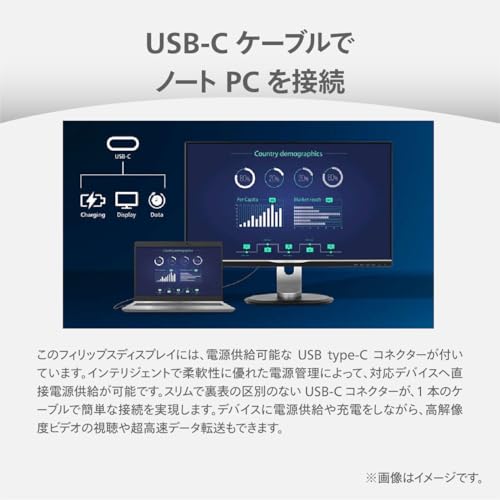


さらに、Apple Siliconに移行してからは、下手な高性能インテル機より処理能力が高くなりました。
ぶっちゃけ、「MacBook Air 1台でノートとデスクトップの兼用」という運用が簡単かつ気軽にできてしまいます。ガジェット系のYouTuberさんやブロガーさんを見ていても、そういう運用の人は結構多いですよね。
Windowsだと、役割を分ける形になりがちです。
- ノートは機動性重視で、性能は我慢する
- 重い作業はデスクトップでやる
ノートで重い作業ができる機種というと、ゴリゴリのゲーミング系やクリエイター系になってしまい、「それならデスクトップでよくない?」となってしまうやつです。
ちなみに我が家の場合も、こんな感じに分かれています。
- Mac使用期間は、MacBook Airのみでノート・デスクトップ兼用
- Windows使用期間は、モバイルノートとデスクトップの併用
Mac miniを買ってデスクトップ専用環境を作ろう、とまでは思わない。それくらい、MacBook Airのデスクトップ化は簡単でお手軽だということです。


タッチパッドの誤爆が起きない
手の置き場所や手癖、機種ごとの差もあるかもしれません。それを差し引いても、この差は大きいと感じています。
- Windowsノートは、勝手にタッチパッドが反応して、予期せぬコピペやマウスカーソルのワープがそこそこの確率で起きる
- MacBook Airは、そういうことが起きた記憶がない
今使っているThinkPadも、この誤爆問題に悩まされています。タッチパッドの感度やパームリジェクションの設定をいろいろいじっても、一定の確率で誤爆は発動してしまいます。
タッチパッドは無効にして使っています
普段はマウスを使っていますし、ThinkPadにはいざとなれば赤ポチ(TrackPoint)があります。無効にしていてもどうにかなる、というやつです。
でも、Macでは誤爆した記憶が本当にないんですよね。
内部的にどんな処理をしているのかは分かりません。ただ、何千文字という記事を書いていても一度たりとも誤爆しませんでした。ちなみに今この記事はThinkPadで書いているのですが、もう十数回は誤爆しています。
まあ、Windowsノートはメーカーも品質も千差万別です。タッチパッドの感度だってピンキリなんでしょう。しかし、その全てで動かさないといけない以上、どうしたって「最大公約数」的な設定にならざるを得ないのでしょう。
Mac OS専用に設計されているMacBookと同列で語るのは可哀想だとは分かっています。それでも満足度はかなりMacBookの方が上なのは間違いありません。
一定以上の品質が担保されている
最後の利点です。
新しいノートを買おうかな、となった際に、Windowsノートでは確認しなきゃいけない箇所がたくさんあります。
- CPUはAMDかインテルか、i3なのかi5なのか、RYZENなのか
- 処理能力はどのくらいか、CPUスコアはどうか
- バッテリー容量はどのくらいで、稼働時間はどのくらいか
- 画面の色域はどうか、青みがかっていたりしないか
- スピーカーの音質はどうか、ボディ下向きで音がこもったりしないか
ディスプレイの色味次第では動画編集や写真現像に使えません。処理能力が足りなければファンはうるさくなるでしょう。YouTubeを見たらスピーカーがしょぼくて全然没入感がない、なんてこともあります。
これらを全部満たすWindowsノートとなると、結構お高い機種になってしまうのがオチです。


Macは違います。どれを買ったとしても(中古でインテルモデルでも買わない限り)上で羅列したような悩みどころはすべてクリアしているのです。
選ぶときに悩むことといえば、これくらいです。
- 日常的に4K動画の編集や数百枚レベルのRAW現像をするからProかなぁ
- FHD程度の動画編集や十数枚レベルの現像だし、Airでも十分だよね
「Airだと画面の色味が悪くて写真には使えない」とか「M1時代のは音がイマイチ」とかはないので、基本的にどれを選んでも「大負け」という選択肢にはなりにくいわけです。
以前だと「メモリ8GBか16GBか」という選択肢もありました。現在は16GBが標準になったので、これも悩む必要がなくなりました。
結局、Macを買う上で悩むことといえば。
買うか買わないか!それだけ
くらい簡潔なことになる、という話です。
まとめ:結局は「悩まずに買える」ことが一番の良さなのかもしれない
そんな感じで「Macのいいところ」をまとめてみたわけですが。
この記事には、もうひとつの意味合いがあります。「自分が新しいMacを買うための背中を押す再確認」です。
もちろんM4が欲しいのは山々です。
ただ、現在は結構品薄で、多めのメモリ版や大容量SSD版しか在庫がなく、割高になってしまっているんですよね。
M3とM4では処理能力は1.2倍程度しか変わらない、なんて噂もあります。そうなると、お手頃になってきたM3でもいいかな、と思い始めてもいます。


今どきはM3以降のMacBook Airは16GBメモリが標準になったので、ほぼどんな用途でも過不足なく使えるようになりましたし。
ある意味、「悩まずに買える」というのが一番のMacのメリットなのかもしれませんね。

コメント