
さてさて本日は無線マウスのお話。
無線って言ってもいろんな方式がありますが 今回はLogicoolで一般的な「unifying」系のマウスのお話です。
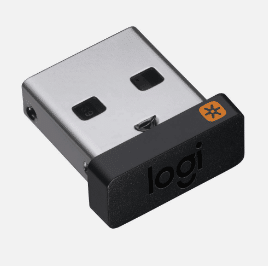
⇧こういうのをUSBに挿して使うタイプのやつね
当初はなんの問題もなく普通に使えていたロジクールマウス
そんなこんなで本題。我が家で使っているマウスなんですが いわゆる「電池持ちが良いタイプ」の機種でして ロジクールでは中堅くらいの5000円くらいだったっけ?M546って機種です
今でこそBluetooth主流ですけれども 当時はBluetoothの遅延やら不安定さやらあったんで 安定のUSBドングル製を買ったんですよね。Windowsなんかでも BluetoothだとBIOSがらみの設定で使えなかったりとかするんで こっちの方が安心でしたから😀
んで!
現在 M2のMacBook Airを使っているんで USB接続であるUnifyingは直接MacのUSB-Cには接続できませんから こんなハブを介して接続しているわけ。
シンプルにノートパソコン状態で使用するんであれば 余計なことをせず 普通にBluetoothマウスを使えばいいわけで、実際普段カジュアルに使う際には 同じくロジクールのBluetoothマウスを使用しています。
ただし我が家の場合 ブログ書いたり画像いじったりとちょっと気合いれて作業する際には いわゆる「クラムシェルモード」で使用しておりまして。MacBook Airは立てかけて使用しています。
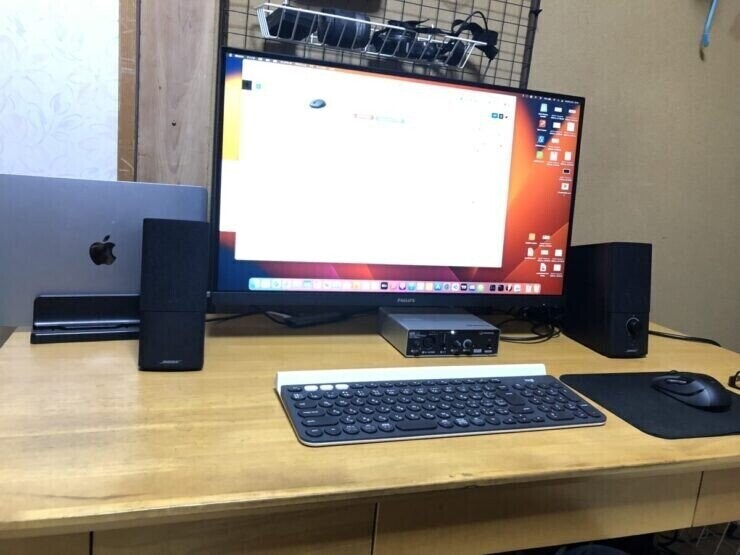
USB接続の機器が多くてもハブ経由でMacにUSB-C一本つなげば使えるようなセッティングになっているんで接続も楽ちん!
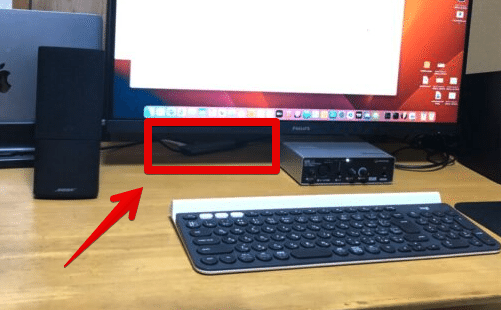
ちなみに上の写真の接続の場合 USB-Cのハブがあるのは この位置。覚えておいてください。
実際の接続状況はこんな感じ。中央にあるオレンジのマーク入ってるやつがロジクールのマウスのUnifyingのドングルです
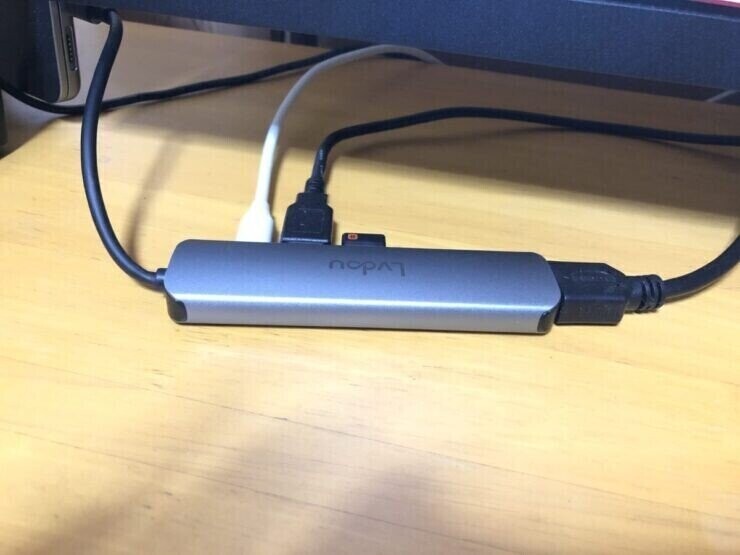
で!この状態ではまったくマウスの動作に支障はないんです。
配置を変えたらマウスが超絶不安定(涙
しかし Macを接続しようとするときに この配置って意外に使いづらくて…
画面の裏側にあるハブを引っ張り出して来て接続するって結構面倒なんですよね位置的に!
ってことで配置を変更!
ハブを右側のスピーカー脇にもってきてMacも右側に持って来てみました。
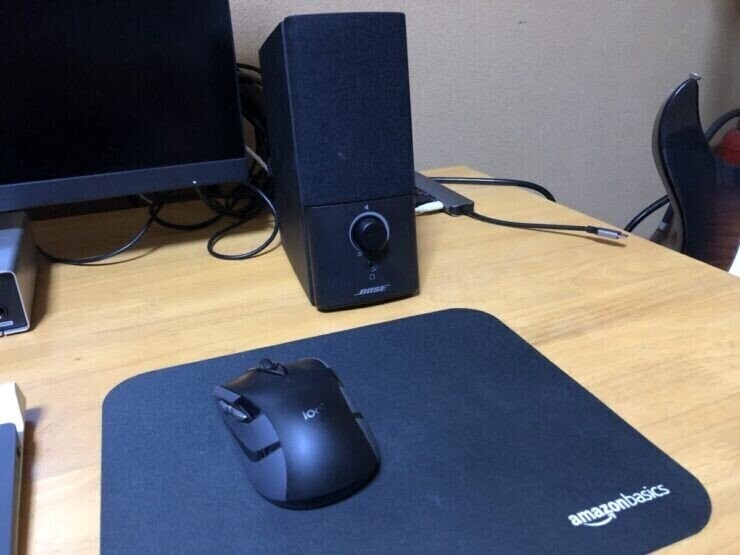
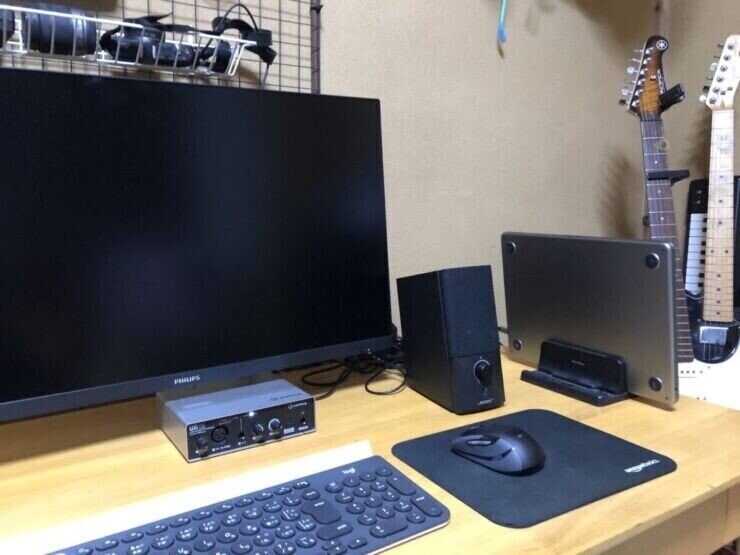
この配置だとハブがオープンエリアにあるんで非常につなぎやすい!右手でMacをスタンドにセットして左手でサクッと接続。やっぱクラムシェルってこのくらいお手軽がいいよね。
と思って使い始めたのですが…
この配置にしてから すげぇマウスが反応悪いんですよ。 「マウス動かしてるのにマウスカーソル動かない」とか「クリックしてるのに反応しない」とか
でも さっきの左Macに戻した場合は一切そんなことはないと…
こりゃ おかしいぞ!って事で ググってみたところ こんな記事を発見!!
https://mono96.jp/2023diary/23900/
どうやら 障害物(特に金属製)があると 稀に反応が悪くなることがあるらしいと!
では 今回の左右の配置を見てみましょう。
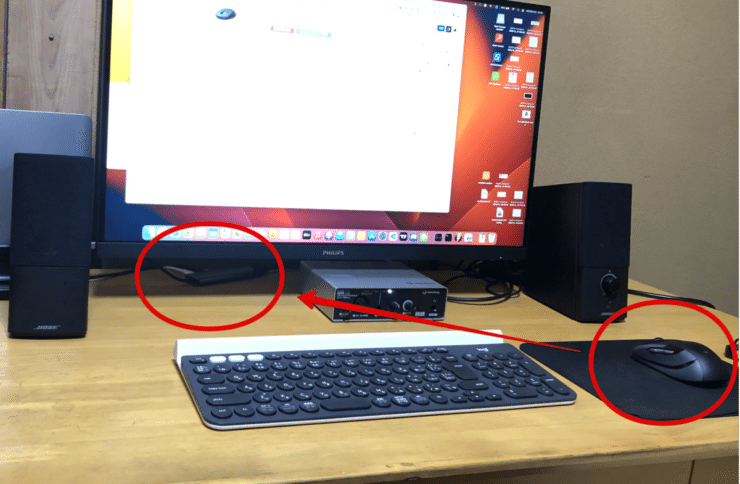
Mac左配置時
マウスからハブまでに障害物はありません
Mac 右配置時
BOSEのスピーカーに遮られちゃってます
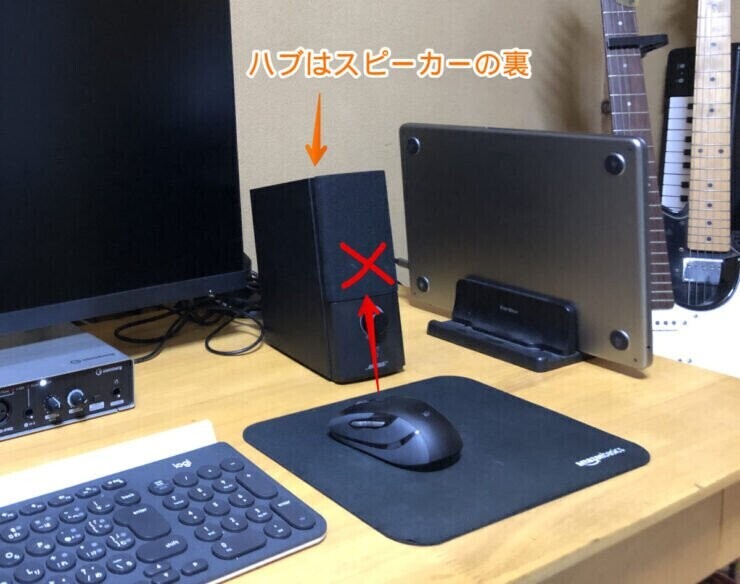
絶妙にスピーカーの位置とかMacの位置をずらして 死角に入らないようにすると反応がよくなるので 「スピーカーが障害物になって通信が途切れている」というのが今回の原因だったようです(汗
まとめ
まぁ詳しいことはわかんないんですが このスピーカーっていわゆる「防磁」なんですよ。つまり 中の磁力を外に漏らさないような なんかアレな感じの装甲?(なにが?w)的なのがあるんで 電波的ななにかを遮断する的な何かがあるんじゃなかろうかと(アバウトすぎw
ってことで 稀な例だとは思うんですが 「無線」って言うと 距離さえ近ければ接続に問題なさそうに思うかもしれませんが 至近距離であっても「間にいかつい何か」がある場合は接続が不安定になる場合もあるよ〜ってお話でした。
マウスの調子が悪い人は 配置替え試してみてね♪
追記
エレコムのマウスのQ&Aにこんな一節がありました
4.磁性体の影響を受けていないか確認する
マウスの近くに磁性体(金属)があると、動作が不安定になることがあります。
机の一部または机自体が金属でできている場合などに該当します。
厚手のマウスパッドを敷いてその上で操作を試すなど、磁性体から遠ざけて改善するか確認ください。
やはり磁性体(スピーカーなど)が電波の障害になるパターンはあるようですね。
▼とまじぃへのお問い合わせ・ご依頼はこちら
https://note.com/toma_g/message
