
最近、またゲーム熱がぶり返してきています。とまじぃです。年齢を重ねても、こういう熱は冷めたと思ったら戻ってくるもんですな。
うちにはゲーミングPCもありますから、これまではSteamのセールを待って買うのが普通でした。でも調べてみると、タイトルによってはSteamのセール価格よりもメルカリのPS4版の方が安く、さらにゲオだともっと安い、なんてことがあるんですよね。財布に優しい方へ流れるのは、自然な話です。


マイナーなタイトルゆえの特殊な事情なのかもしれませんが。
そんなわけで、我が家では家庭用JOYSOUNDの専用機と化していたPS4を、久しぶりに起動してみたのですが……。ここから先は、ちょっと笑えない展開でした。
久しぶりに電源を入れたPS4が、やたらと固まる
PSボタンを押しても、メニューが出てくるまで数十秒フリーズして動きません。それでも1分ほど待てばメニュー自体は表示されたので、買ってきたキングダム・カム・デリバランスを始めてみたところ、現れたのがこれでした。
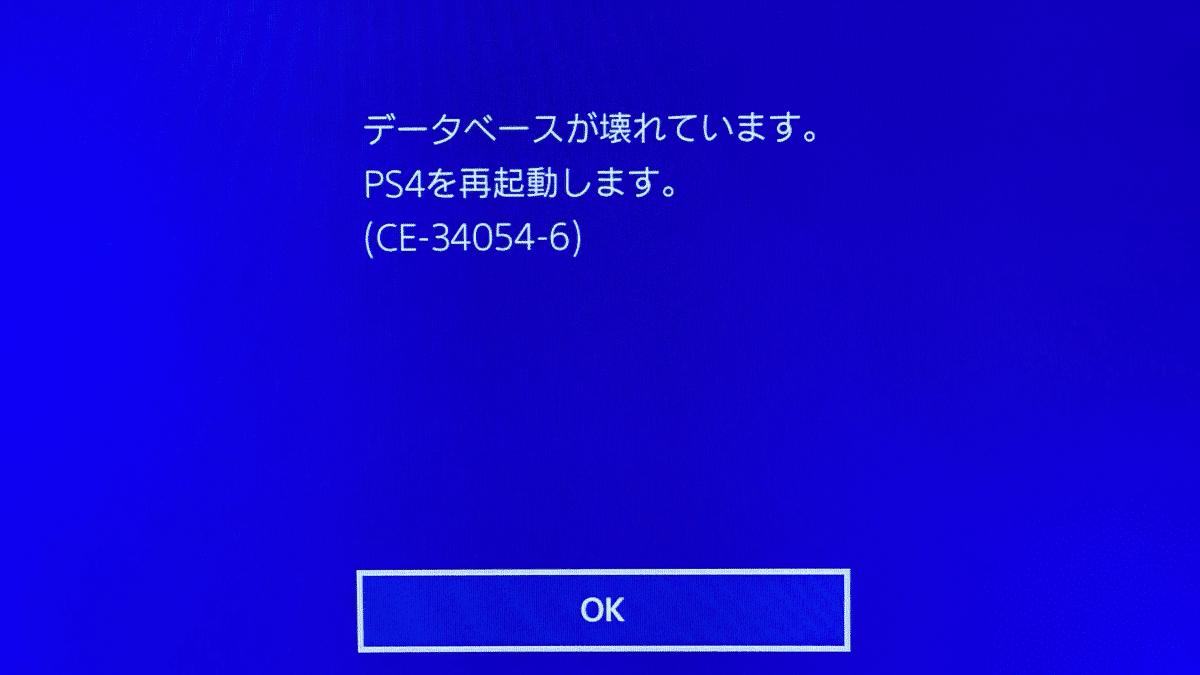
「データベースが壊れています」というエラー(CE-34054-6)。これは間違いなくやばいやつです。画面を見た瞬間、嫌な予感しかしませんでした。
やむなくネットで調べて、データベースの修復(再構築)を試したものの、結果は「修復できませんでした」。ああ、これはもうダメなやつだ……。認めたくないけど、認めるしかない状況です。
どうやら原因は、HDDが逝きかけていることらしい
さらに調べを進めると、
- 頻繁にフリーズする
- ゲームがカクつく
- 操作しても反応しない
こうした症状が立て続けに出る場合は、かなりの確率でHDDが逝きかけているのだそうです。
言われてみれば、心当たりはありました。GT7を遊んでいても、反応がおかしいことがあったんですよね。今になって思い返すと、あれは前兆やったんやと思います。
よし、HDDを交換しよう。ガジェット好きらしい即決で、決めてしまいました。悩んでいる時間がもったいない、というのもあります。
必要なものは、たったの3つ
交換のハードルは思いのほか低くて、揃えるものは3つだけでした。拍子抜けするくらいです。
2.5インチのHDDかSSD
内蔵ディスクを入れ替える以上、規格の合わないストレージは使えません。2.5インチで厚さ9.5mm以下、SATA接続のHDDかSSDならOKのようです。
一家に1台くらい、HDDやSSDの余りがあるものだと思うのですが(ガジェット好きの常識、たぶん)、あればそれで済ませてください。うちにも128GBのSSDと500GBのHDDが転がっていて、容量的に128GBでは心もとないので、500GBのHDDを使うことにしました。
もしご家庭に余っていない場合は(普通は余っていないものですが)、こういうものを買って交換しましょう。HDDなら東芝の2.5型、


SSDならCrucialのBX500あたりが候補です。


USBメモリ(32GBほど)


次がUSBメモリです。空っぽのHDD(SSD)をPS4に取り付けたあと、システムソフトウェアをコピーするために使います。
PS4のシステムファイルは10GBほどありますから、余裕を見て32GBくらいあると安心でしょう。おそらく16GBでも足りるとは思います。
このUSBメモリは、あらかじめFAT32かexFATでフォーマットしておいてください(手順は各自で調べてもらえれば)。
そのうえで、PlayStation公式のこちらのページを開いて、
PS4のシステムソフトウェアをアップデートする方法(PlayStation公式)
ページ下部の「PC/Macを使用してPS4システムソフトウェアをアップデートする」の指示に沿って、システムファイルをUSBメモリへ書き込みます。公式手順のおおよその内容は、こんな流れです。
- PCまたはMacを使用して、FAT32またはexFATにフォーマットされたUSBドライブに「PS4」という名前のフォルダーを作成します。そのフォルダーの中に、「UPDATE」という名前で別のフォルダーを作成します
- アップデートファイル(PS4UPDATE.PUP)をダウンロードし、「UPDATE」フォルダー内に保存します
- ファイルが保存されたUSBドライブをPS4本体に挿し込みます
- PS4本体をセーフモードで起動します:電源ボタンを長押しし、二度目のビープ音が鳴ったらボタンから手を離します
- を選択します
- >を選択します
※PS4がファイルを認識しない場合は、フォルダー名とファイル名に誤りがないか確認してください。フォルダー名とファイル名は大文字で入力します。
噛み砕いて言えば、
- USBメモリをフォーマットする(FAT32またはexFAT)
- USBメモリに「PS4」というフォルダーを作る
- PS4フォルダーの中に「UPDATE」というフォルダーを作る
- UPDATEフォルダーの中に、ダウンロードした「PS4UPDATE.PUP」を入れる
これでUSBメモリ側の準備は完了です。フォルダーの階層さえ間違えなければ、難しいところはありません。
プラスドライバー
最後にドライバーもお忘れなく。PS4のHDD交換にはプラスドライバーが必要なのですが、ネジが意外と固く締まっているため、頼りないドライバーだとネジ穴を舐めてしまう恐れがあります。
精密ドライバーの細いものはサイズこそ合っても力が入りにくく、下手をすると緩まない可能性もあります。H型の1番(+1)のドライバーを用意しておくのが無難です。ここでケチると、後で泣きを見ます。


いよいよ、PS4のHDD換装へ
では、やっていきましょう。緊張する場面ではありますが、手順自体は単純です。
HDDへのアクセス方法はPS4のモデル(世代)によって異なるので、SONYの公式ページで確認してください。
PS4のハードディスクドライブを交換する方法(PlayStation公式)
交換作業そのものは、あっという間に終わります。とはいえ、それで終わりではありません。入れたドライブは空っぽなのですから。PCだってWindowsが入っていなければ起動しないのと同じで、PS4にも「OS的なもの」を入れてやらないと、まともに起動してくれません。
そこで、先ほど用意したUSBメモリをPS4のUSB端子に挿します。ついでにコントローラーも、USBケーブルで有線接続しておきましょう。
あとは電源ボタンを長押しして電源ON。7秒ほど押し続けると、もう一度「ピッ」と鳴るので、そのタイミングで指を離します。するとPS4がセーフモードで起動します。
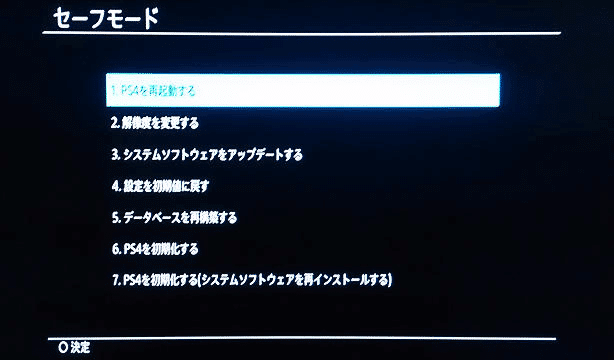
ここで7番の「PS4を初期化する(システムソフトウェアを再インストールする)」を選びます。あとは画面の案内に従って進めれば、USBメモリから新しいドライブへシステムがコピーされていきます。
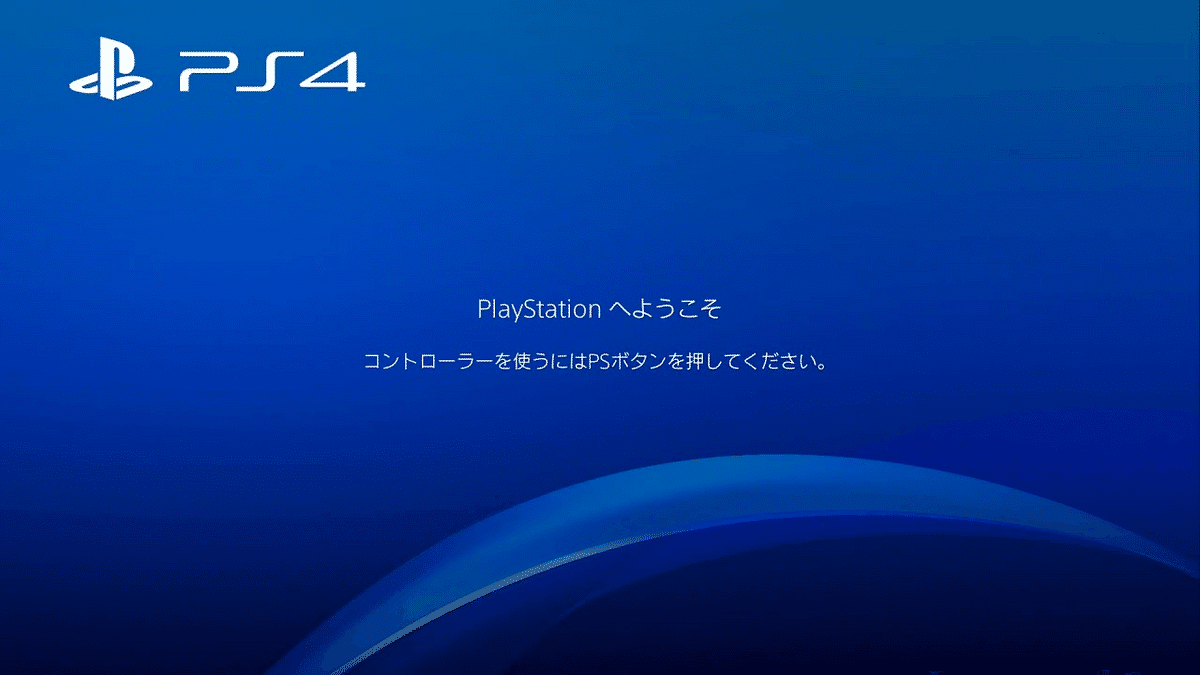
無事にPS4が起動して初期設定も済ませたところ、今までの重さが嘘のようにサクサク動くようになりました。めでたし、めでたし。いやほんまに、別物みたいでした。
まとめ
今回のうちのケースでは、気づいた時点で手遅れな状態だったため、セーブデータなどの救出はできませんでした。ただ、HDDがまだ「壊れかけ」くらいの段階なら、セーブデータをコピーできる望みはあります。ダメ元で試してみる価値はあるでしょう。手遅れになる前に、というのが教訓ですな。
そんなこんなで、HDDの交換はむっちゃ簡単でした。あまりに簡単すぎて、


いっそ1TBくらいのSSDに替えてしまおうか、なんて浮気心まで湧いてきているとまじぃでした。
コメント