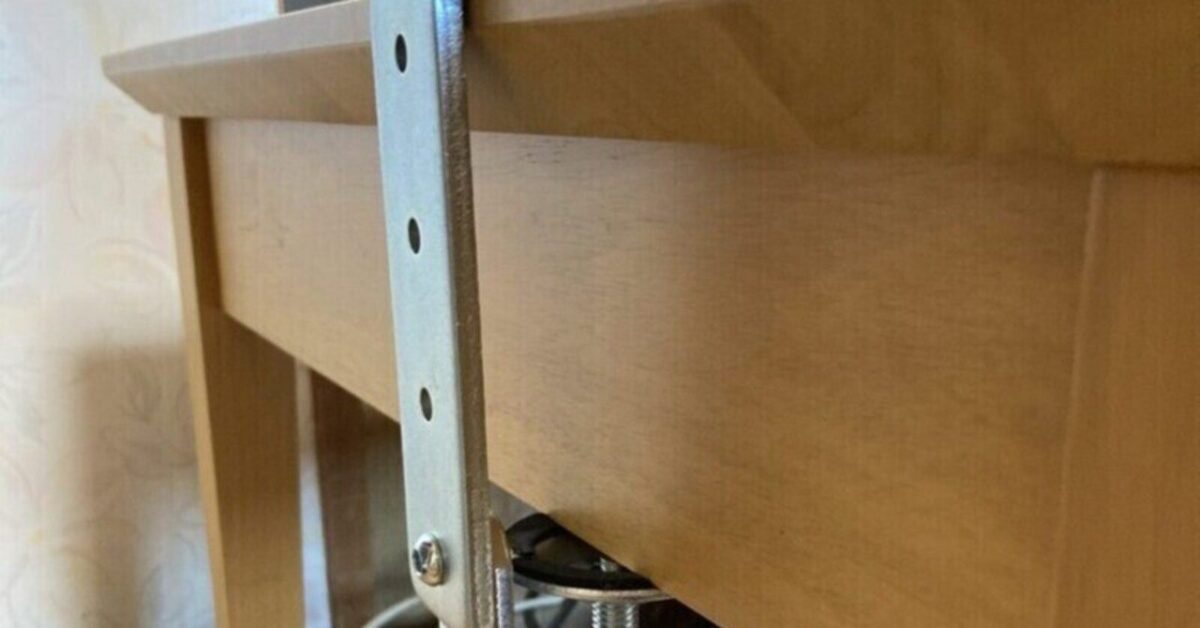
デスク周りがごちゃついているのが気になって、先日、思い切って断捨離を断行しました。おかげで見た目は以前よりだいぶスッキリです。
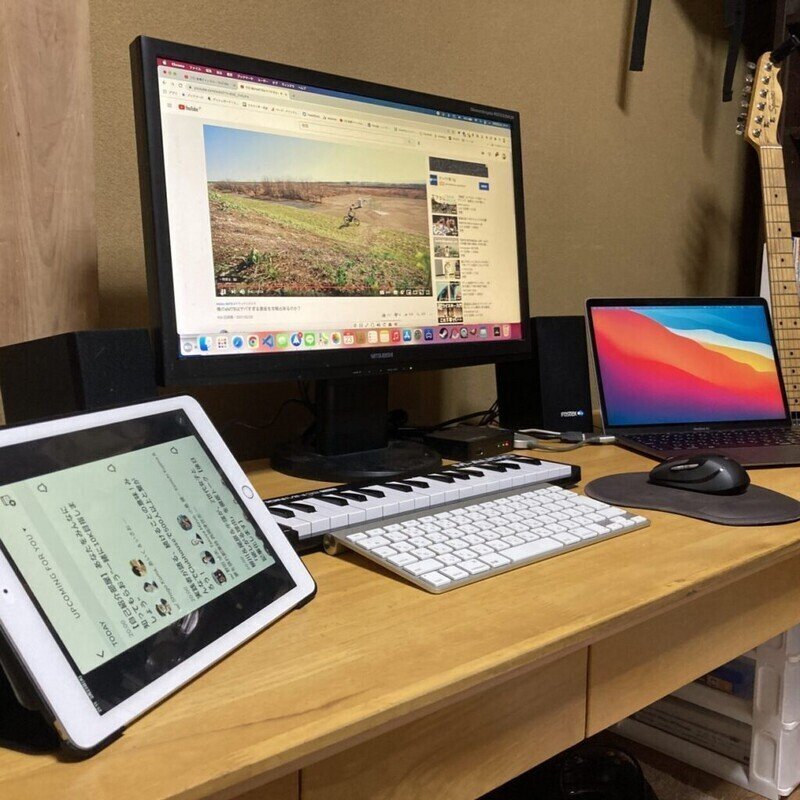
ところが、スッキリさせると人というのは贅沢になるものでして。今度は「もう一段階、どうにかならないか」と欲が出てきました。
目障りになってきたのが、モニターの台座です。鎮座しているだけで、デスクの面積をしっかり持っていくんですよね。
そこで導入を決めたのが、モニターアームでした。
うちの机にモニターアームが取り付けにくい理由
モニターアームを机に留める方法は、ざっくり2通りしかありません。「クランプ式」と「グロメット式」です。
なお、この記事で使う説明図は、今回購入したグリーンハウス モニターアーム 17-27インチ対応 耐荷重2.5-7kg メカニカル GH-AMDF1-BKの説明書から引用したものです。
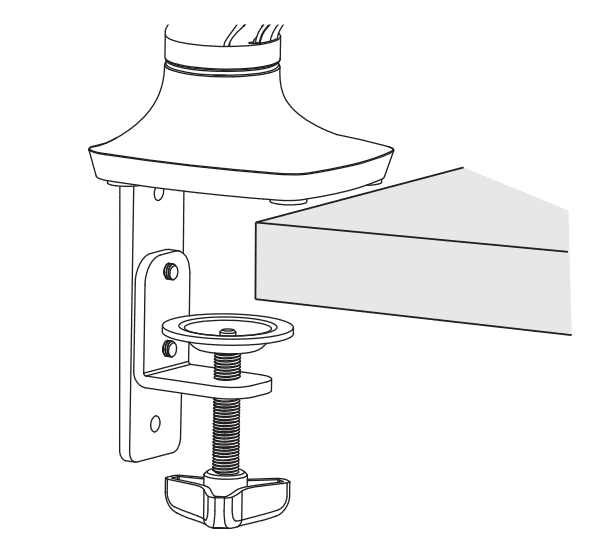
クランプ式は、C型の金具で天板の端を挟み込み、下側からネジを締め上げて固定するやり方です。
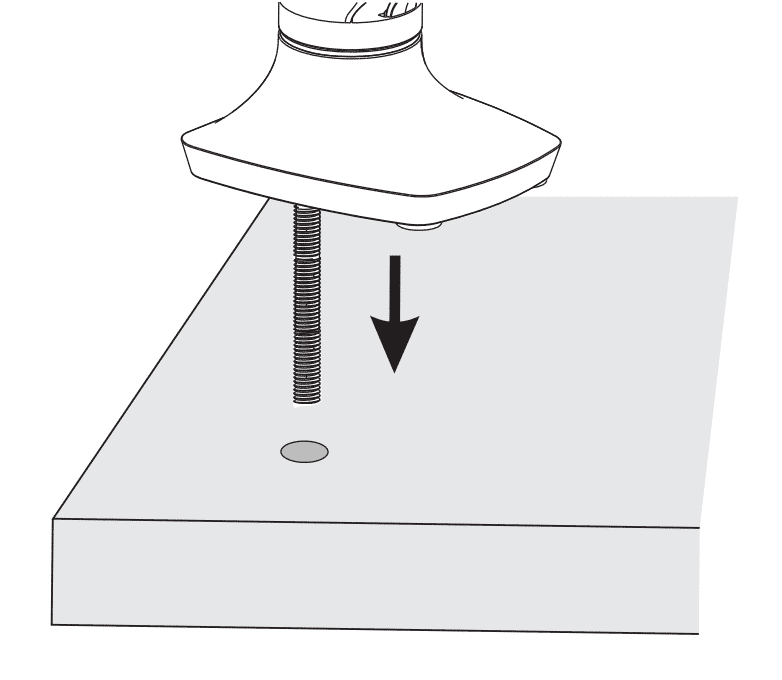
グロメット式は事情が違います。クランプが使えない形状の机のために用意された方法で、天板そのものに穴を開けて、そこへ固定します。
当然ながら最初から穴など空いていないので、ドリルなどで天板に穴を空ける必要があります。
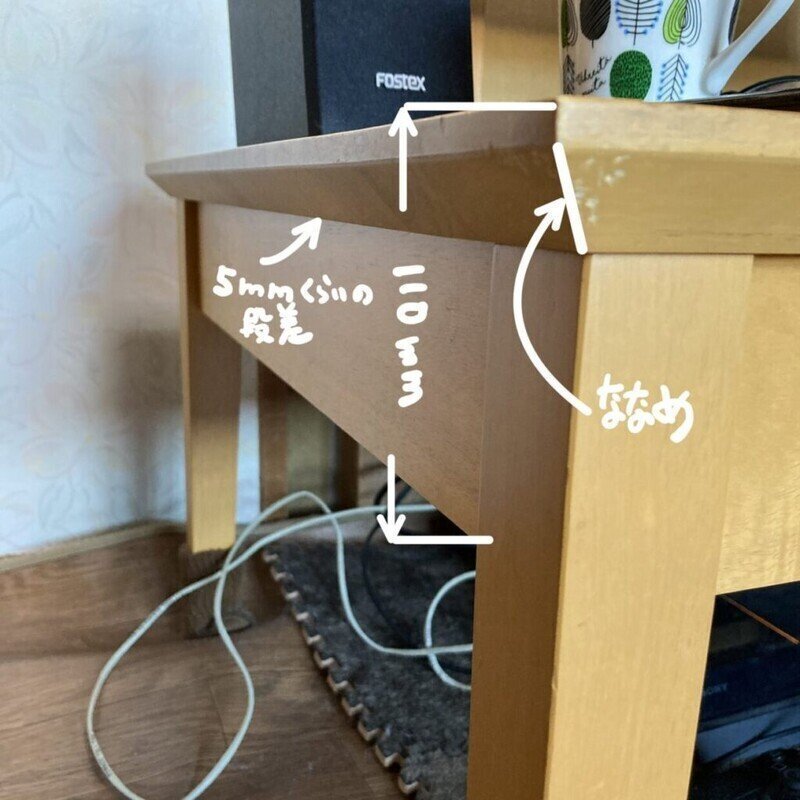
うちの机が厄介なのはここからです。デザイン優先で作られているせいで、エッジ部分が斜めにカットされています。さらに引き出し部分ときたら、全周が100mmの板でぐるりと囲われている状態なのです。
取り付け条件を、説明書の記述から表にまとめるとこうなります。
| 取り付け方法 | 必要なスペース | 備考 |
|---|---|---|
| Cクランプ | 幅95mm以上・奥行100mm以上・厚さ10mm〜80mm | |
| グロメット | 幅95mm以上・奥行100mm以上・厚さ10mm〜45mm | 直径10mmの穴が必要 |
数字だけ見れば、天板そのものは25mmほどなので厚みは対応範囲内です。問題は厚みではなく形でした。斜めに切り落とされているせいで、クランプを引っ掛けるための段差が存在しないのです。下の板までまとめて挟む手も考えましたが、合計すると110mmほどになってしまい、挟めるはずがありません。
クランプ&グロメット両対応のGreenHouse製を買った
どうにもならなければドリルで穴を開ける。その覚悟を決めたうえで選んだのが、「クランプ&グロメット両対応」をうたう製品でした。
最初に注文したのは、割引クーポンを使えば実質3,000円ほどで買えるこちらのアームです。


ところが、そのあと観たYouTube動画で「GreenHouseの製品のほうが動きがスムーズで調整もしやすい」と紹介されていまして。
結局、HUANUO製はキャンセルして、GreenHouseのものを注文し直しました。1,000円ちょっとの差で「やっぱりあっちにしておけばよかった」と後悔するのも嫌ですからね。
で、どう取り付ける?
今回購入したのが、こちらの製品です。


価格は約5,000円です。現在は5%オフクーポンが使えるようで、実質4,600円くらいになるようです(私が買ったときはクーポンなしでした)。
では、取り付けていきます。
寸法のうえでは無理だと、頭では分かっています。それでも万が一があるかもしれません。淡い期待を込めて、まずはクランプ固定から試しました。
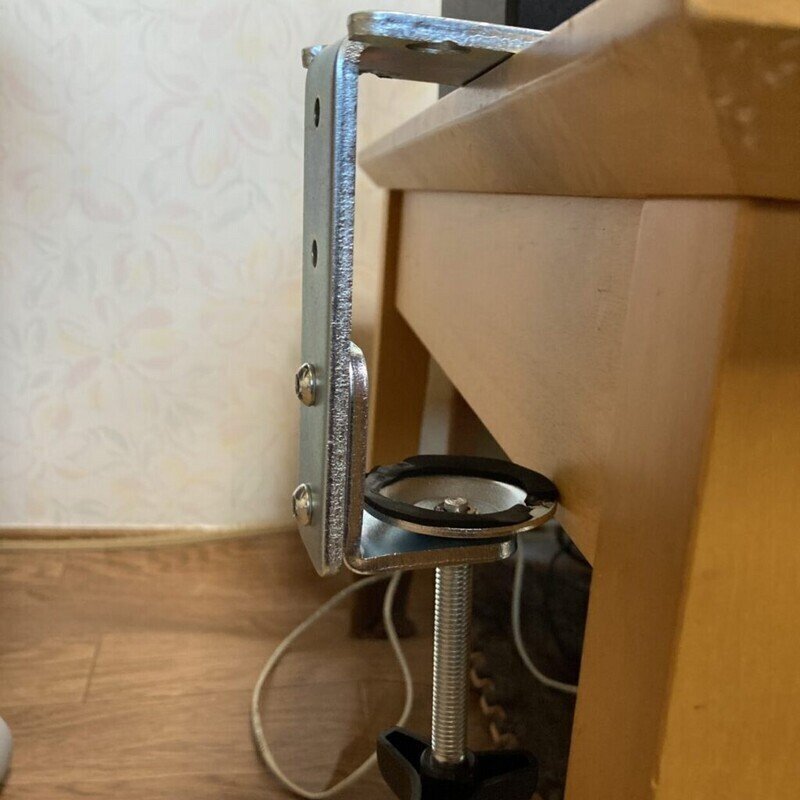
……やっぱり微妙に足りません。
天板部分だけへの取り付けも試してみます。
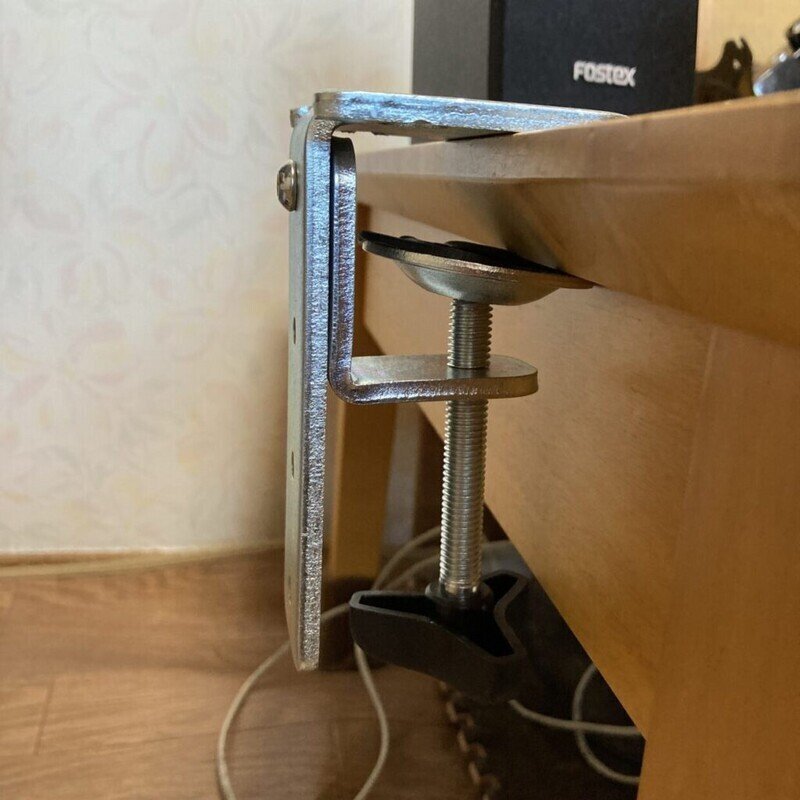
縁が5mmしかないので、まったく噛んでくれません。
ドリルで穴を開けるしかないか……。そう諦めかけたときに、ふとあることに気づきました。
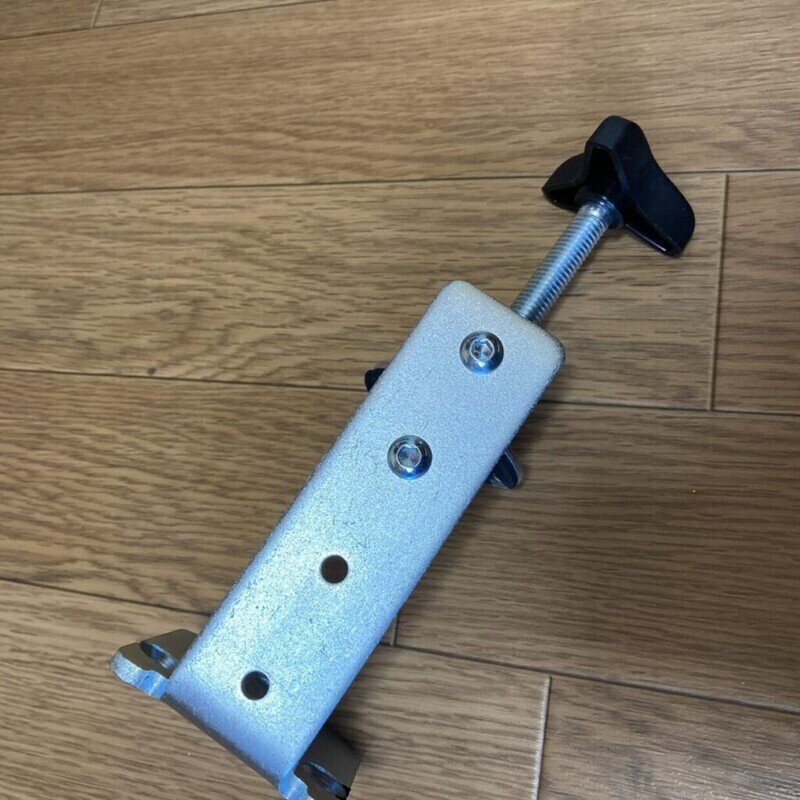
クランプ金具を一番長くした状態がこちらです。
見方を変えれば、いちばん下側のネジ穴2つだけで留まっている状態、とも言えます。
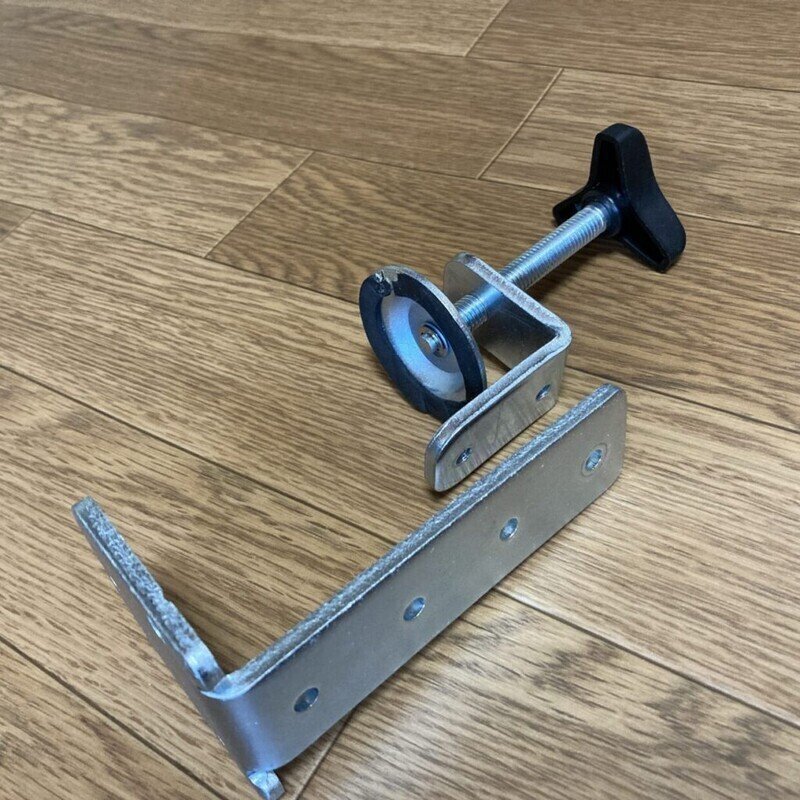
側面から見ると、こんな感じでネジ穴同士が連結しているのが分かります。
だったら、ネジ1本だけで留めることにすれば、もう少しだけ伸ばせるのではないか……?
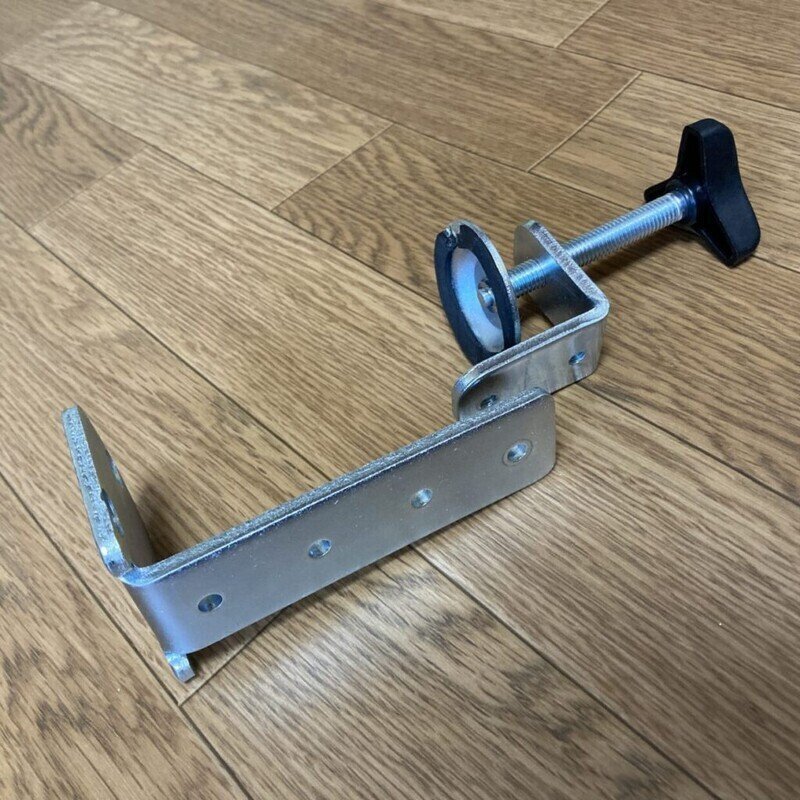
考え方はこうです。
この状態なら、先ほどの最長状態から3cm程度は伸びるはずです。ネジは1本減りますが、我が家のモニターは、ネジをせん断するほどの力がかかるほど重くはないので大丈夫でしょう(願望込み)。
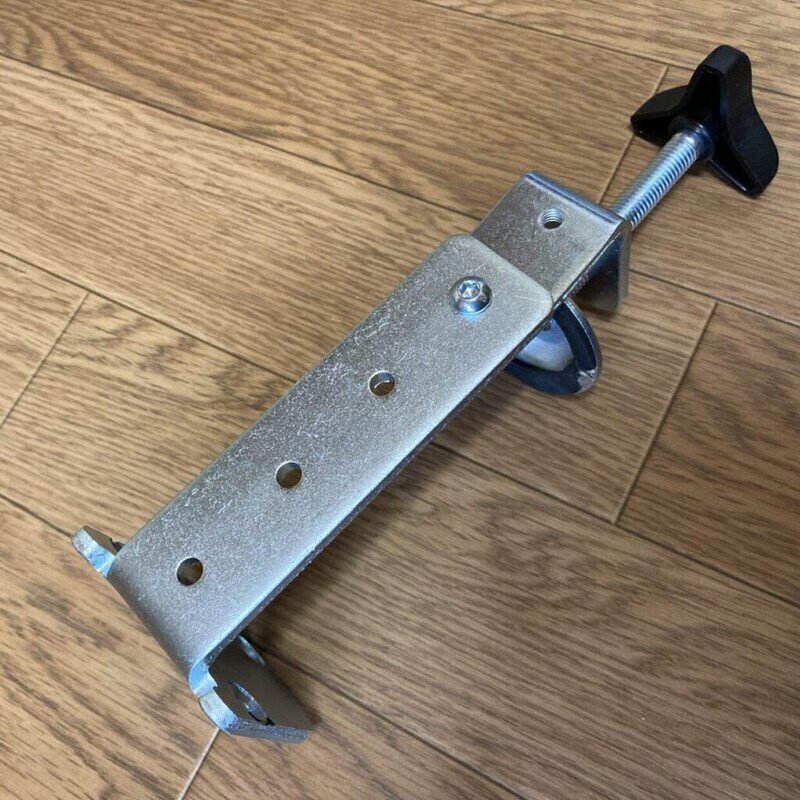
実際にネジ1本で固定した状態がこちら。
2本固定ではないため横方向にはグラグラしますが、この部品に強い力がかかるのは基本的に縦方向(締める方向)だけなので、たぶん大丈夫でしょう。
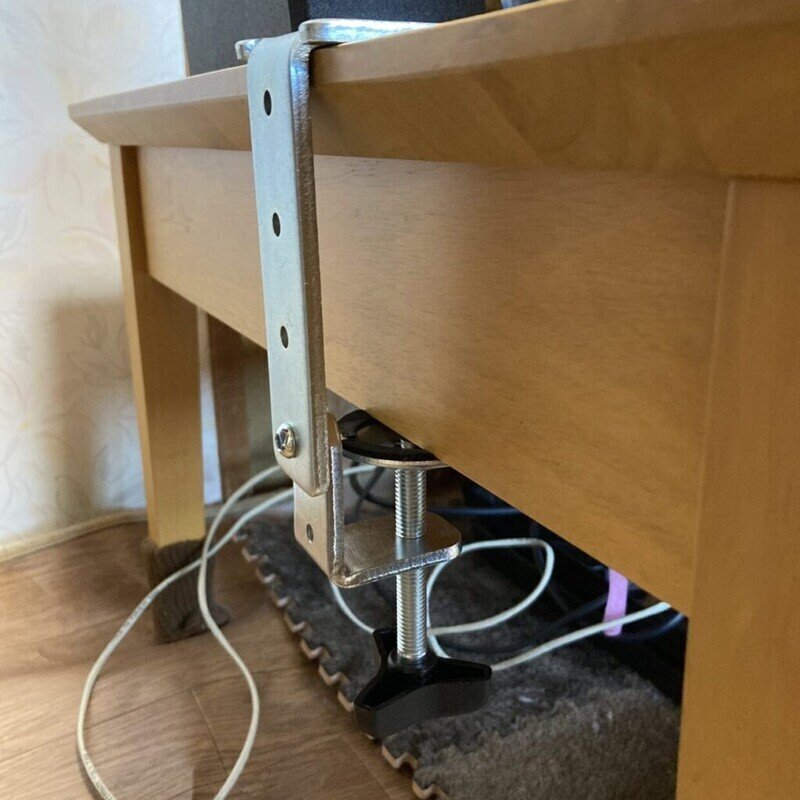
では、この伸びた状態でクランプしてみます。
やりました。ガッチリと固定できました。
アームを設置していく
土台が留まったので、ここからはいよいよアーム本体の設置です。
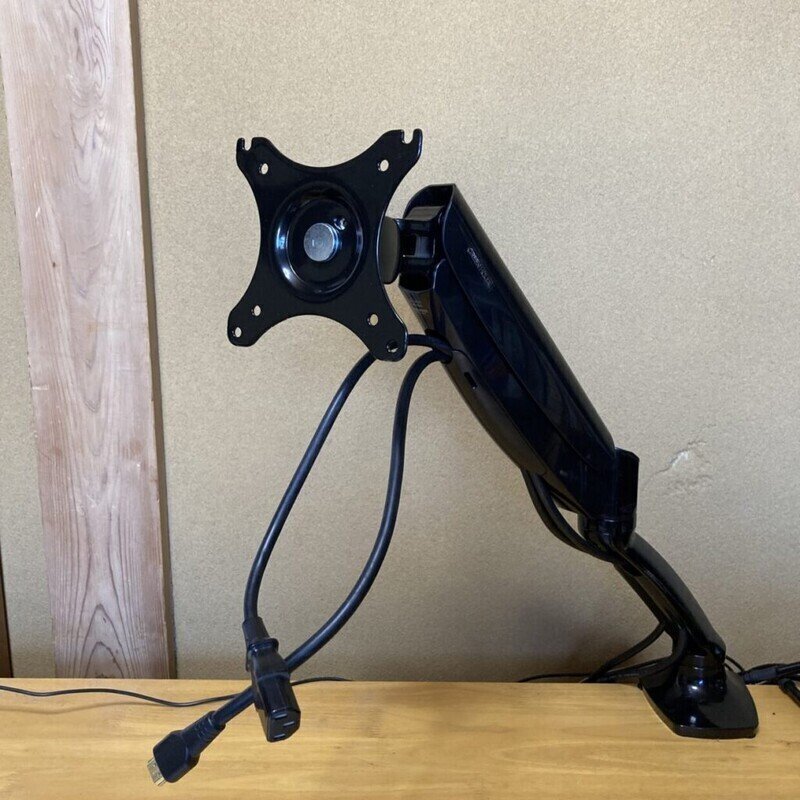
ケーブル類はアームの内部に隠せる作りになっていて、見た目はかなりスッキリします。
モニター側のスタンド取り付け部は「VESA」という規格で、ネジ穴の間隔は75×75または100×100の正方形が一般的です。我が家の場合は100×100でした。
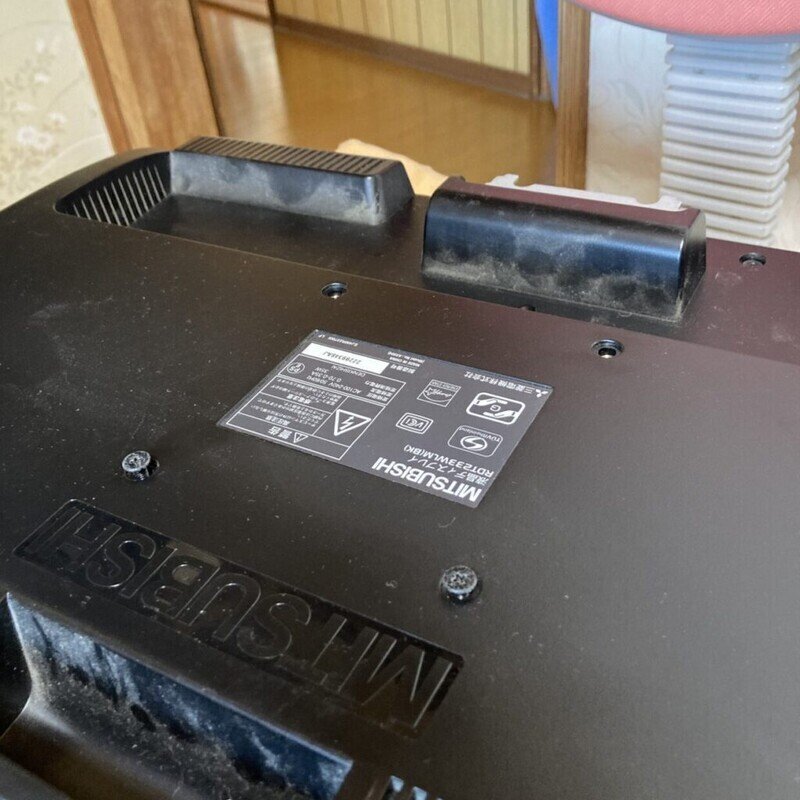
作業は単純です。その部分へ、アーム側の「X」みたいな形をしたプレートをネジで留めるだけです。
モニターの重さによっては調整が必要な場合もあるようですが、我が家では調整なしでジャストフィットしました。
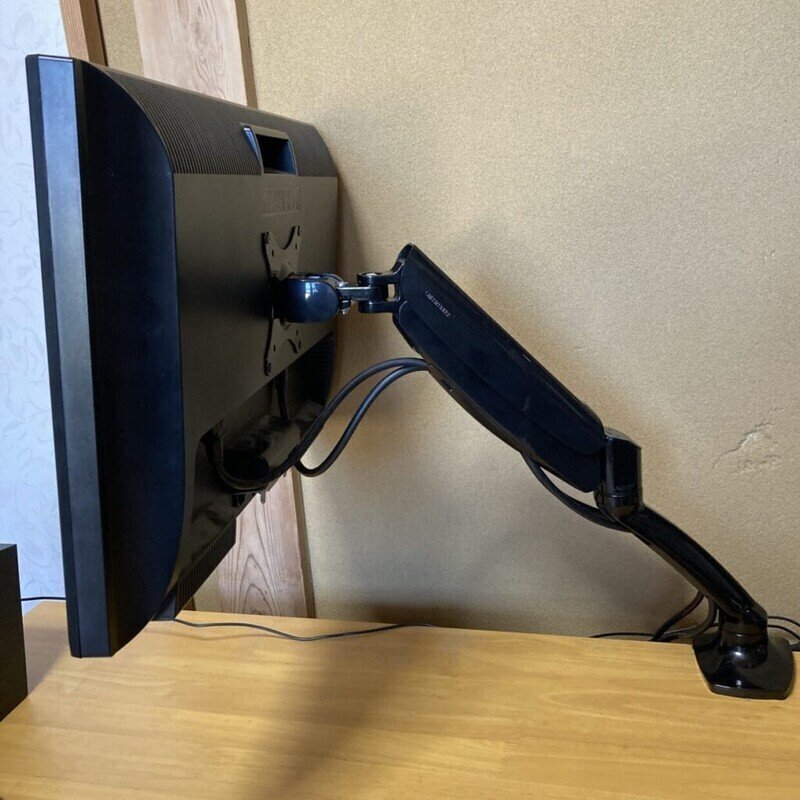
実際に取り付けると、こんな感じになります。
動かせる範囲は思った以上に広くて、自由度はかなり高めでした。
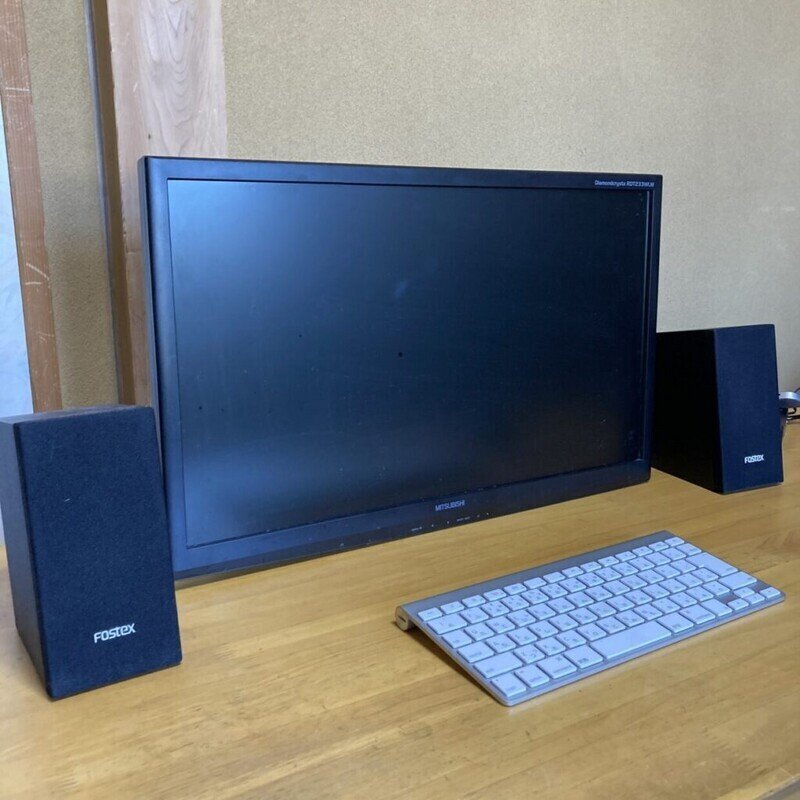
机面にベタ付けすることもできますし、
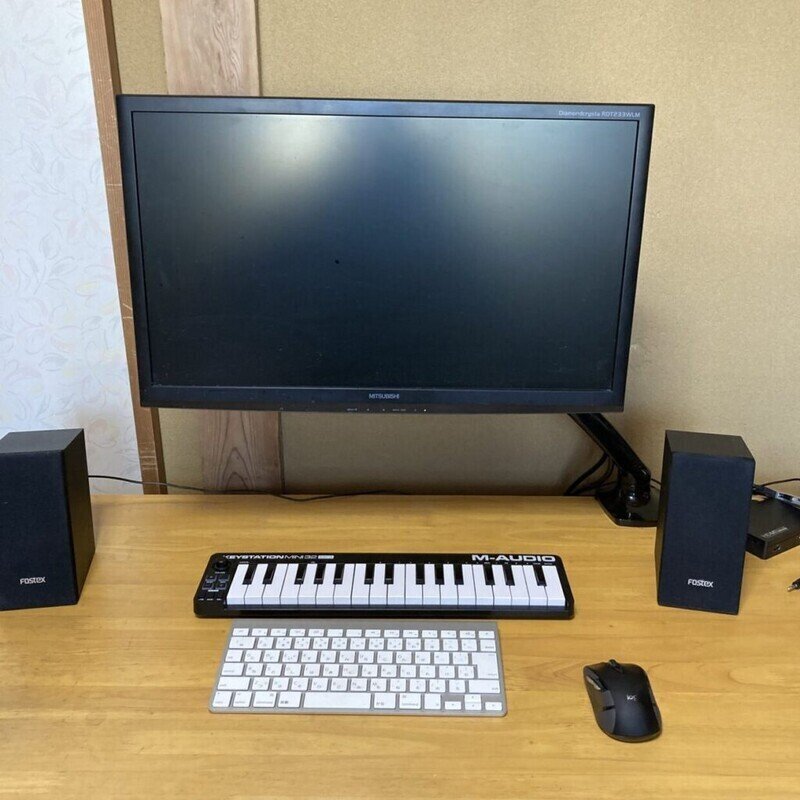
宙に浮かせれば、下部のスペースを有効利用することもできます。
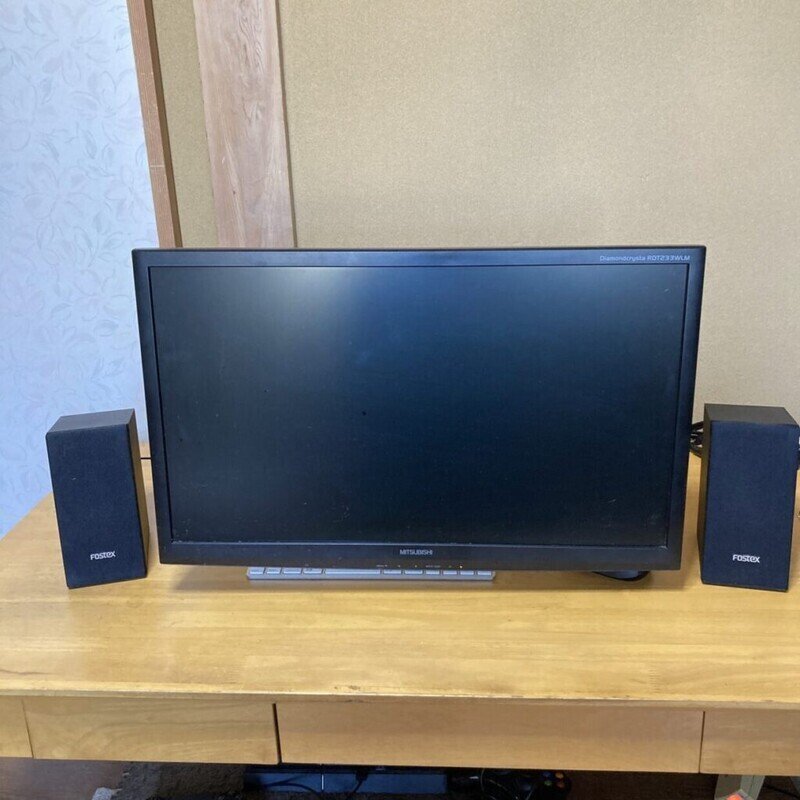
映画やゲームのときは、モニターを手前まで引き出せばキーボードやマウスが隠れて没入感が上がります。
横に向けてしまえば広いスペースが出現しますから、食事をしたり、ノートパソコンやタブレットで作業したりする場合にも対応できる、なかなかのスグレモノです。
想像していたより5倍くらい便利な代物でした。
まとめ:自己責任の魔改造です
今回の設置方法は、メーカーの説明書には載っていないやり方です。強度不足でモニターが倒れる可能性が絶対にないとは言えませんので、試す場合は自己責任でお願いします(感覚的には十分な強度だと思っています)。
今回購入したGreenHouseのモニターアームは、たまたまネジで幅を調整できるタイプだったため、諦めかけていたクランプ固定が可能になりました。
もし最初に買う予定だったHUANUO製だったら、クランプ部分の構造が違うため、今回のような設置はできなかったと思われます。
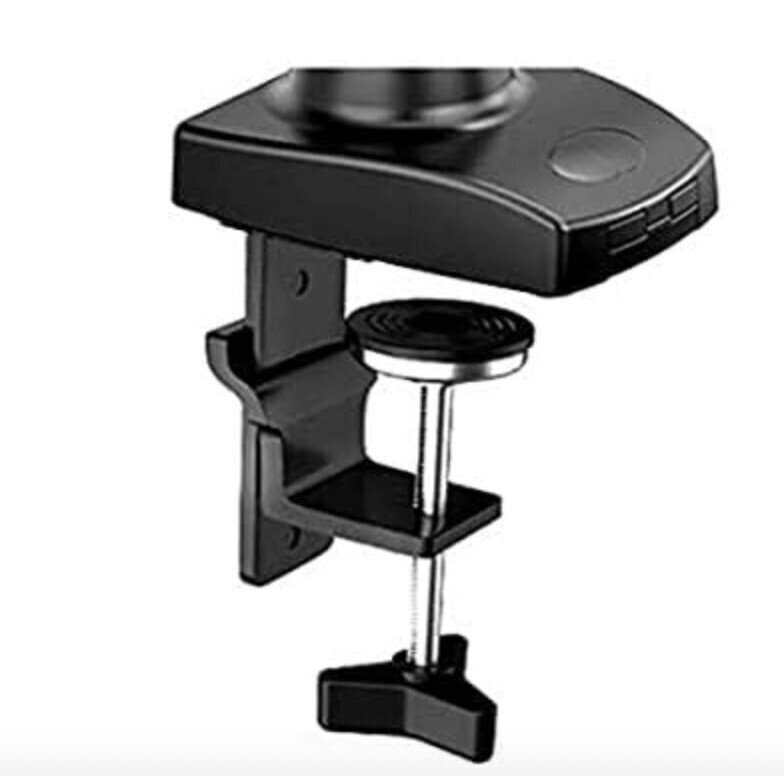
(上記の画像がHUANUOのクランプ部です)
たまたまとはいえ、「魔改造設置」ができるGreenHouseのアームに変更したのは、不幸中の幸いでした。
ちなみに、GreenHouseの他の機種についても、クランプ部をざっくり確認してみました。
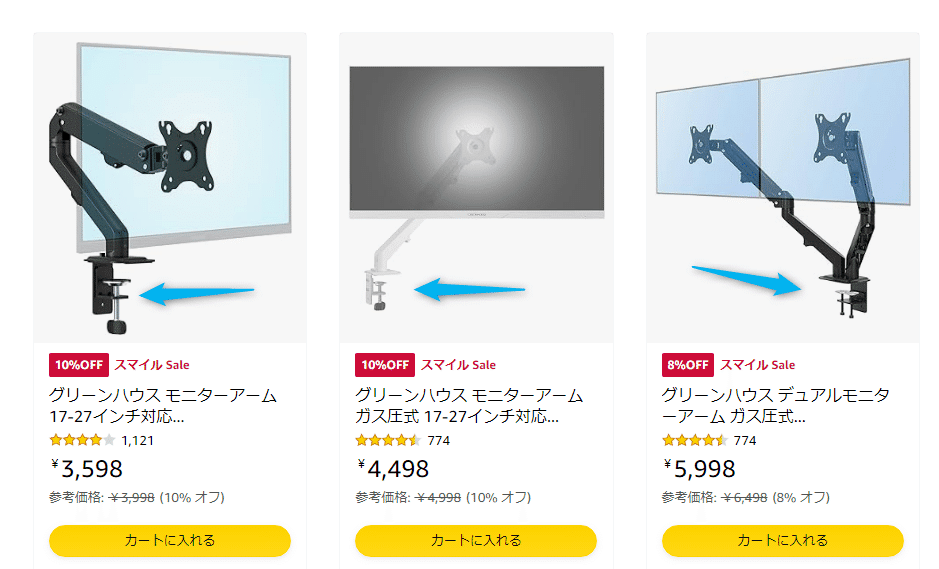
どれもネジ2本で連結する似たようなタイプですから、おそらく同じような魔改造が可能だと思います(実際に試したのは我が家の機種だけなので、購入は自己責任で)。
GreenHouseのモニターアームコーナーへのリンクも貼っておきますね。
お使いの机が我が家のような構造で、クランプ幅が微妙に足りないという理由でモニターアームを諦めている方へ。このメーカーならたぶん大丈夫です。知らんけど。

コメント