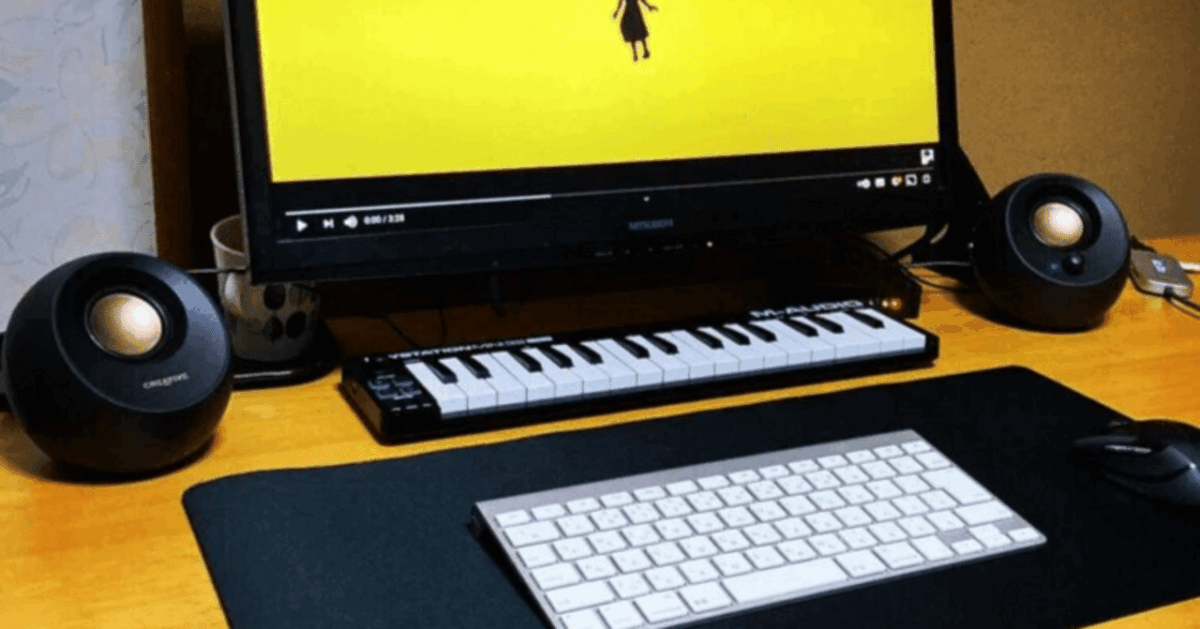
モニターアームを導入したのをきっかけに、PCデスク周りが少しずつおしゃれな方向へ進みはじめた、とまじぃです。自分で「おしゃれ」と言うのもどうかと思いますけど、まあ以前よりはマシになった、くらいの意味で受け取ってください。
Windowsを使っていた頃は「無骨こそ正義」みたいな感覚で、PC周りの見た目にはほとんど無頓着でした。Macを使い始めてから意識が高くなったのかもしれません。いや、そんなことはない気もしますけどね。
スピーカーだけが無骨なままだった
まずは、モニターアームを設置した直後のデスクがこちらです。
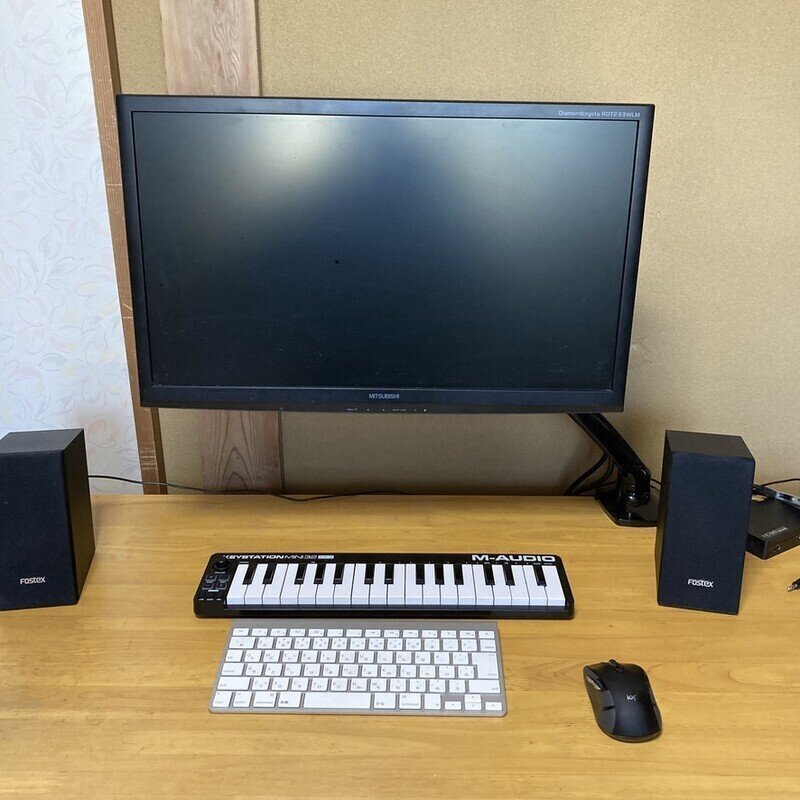
写っているのはFostexのPM0.1eというスピーカーで、「THE箱型」と言いたくなるような、無骨この上ない佇まいをしています。
無骨なのは見た目だけやないんです。実はこのスピーカー、ボリュームが背面に付いているんですよ。
そのため基本的な運用は「設置時にスピーカー側のボリュームを適正に合わせておき、微調整はPC側で」という形になります。PCならファンクションキーなどで音量を変えられるのでまだ良いのですが、本体側に音量調整のない機器、たとえばPS4などでは、結局スピーカーの背後に手を回してボリュームをいじることになるんですよね。地味なことですが、これが積もると結構な不便でして。
というわけで、PC用スピーカーを新調することにしました。
選んだのはCreative Pebble V3でした
過去にスピーカーに凝っていた時期があり、BOSEやJBLといった代表的なPC用スピーカーは10数台ほど経験済みです。ただ、凝っていたのはかれこれ10年近く前の話で、ここ数年に発売された機種は未体験のままになっていました。年月の流れというやつは、容赦ないですな。
価格.comやAmazonで「今どきはどんなスピーカーが人気なのか」と調べてみたところ、CreativeのPebbleという機種が人気らしい、ということが判明しました。
しかもこのPebble、調べてみると3種類あるんです。
まず、出力4Wのベースモデル「Pebble」。お値段は約2,000円です。


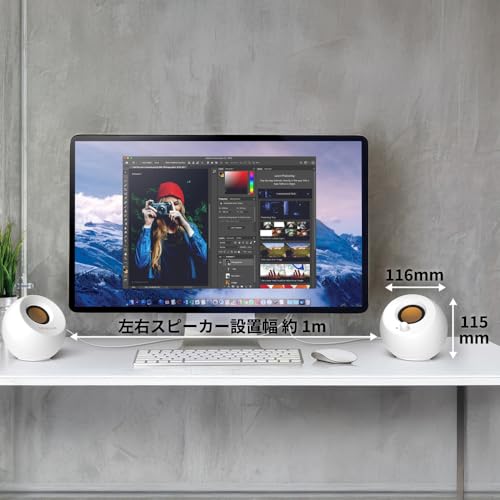


続いて、出力8W(ただしUSB-C接続時に限る)の「Pebble V2」。お値段は約3,000円。


そして、同じく出力8WながらUSBオーディオとBluetoothに対応した「Pebble V3」。お値段は約5,000円です。


基本的には出力の違いくらいで構造はほぼ共通なので、いちばん安いPebbleでも良かったのですが、V3は3系統の接続に対応していて便利に使えそうだったので、今回はV3を購入してみました。安さに負けずに便利さを取った、というのが本音です。
外観を写真でチェックしていく
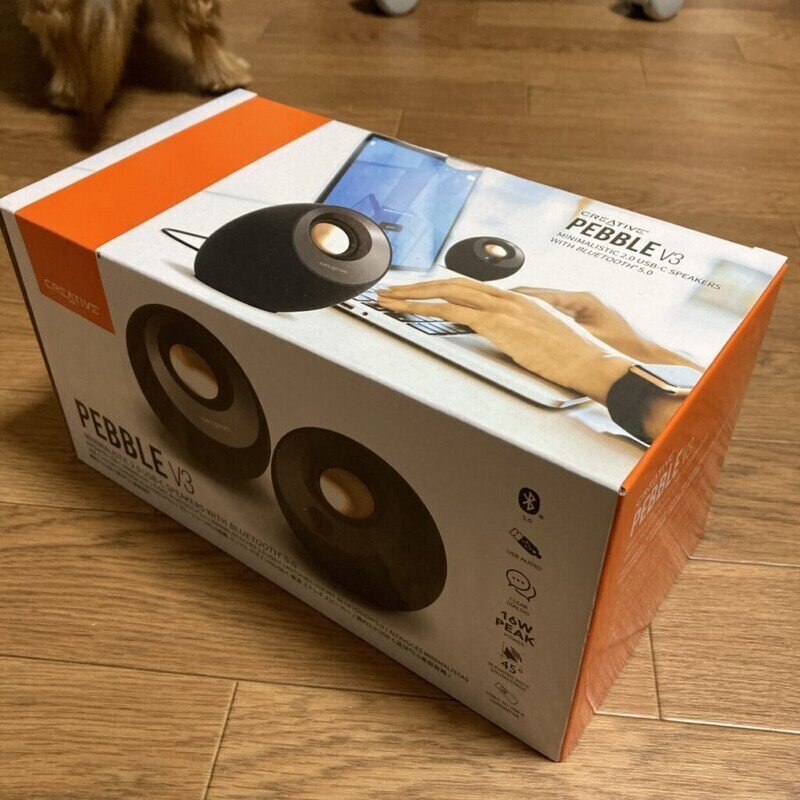
開封の儀は面倒なので割愛しますが、外箱はこんな感じです。
まずは右側のスピーカーから。コントロール系は「ボリューム兼電源スイッチ」と「ペアリング兼ソース切り替えボタン」の2つだけという、極めてシンプルな構成になっています。
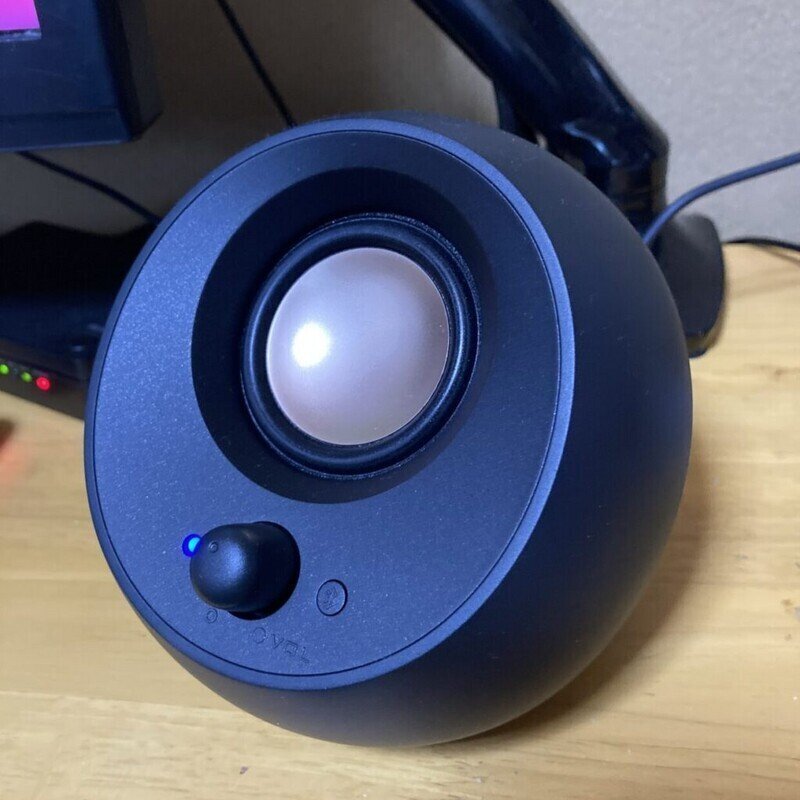
左スピーカーはさらにシンプルで、ケーブル以外は何もありません。球体を輪切りにしたような構造で、斜め45度を向いているため、完全に「ニアフィールド」向けのデザインです。一般的なPC使用時のポジションであれば、ちょうど耳の方向にスピーカーが向いてくれる角度になっています。
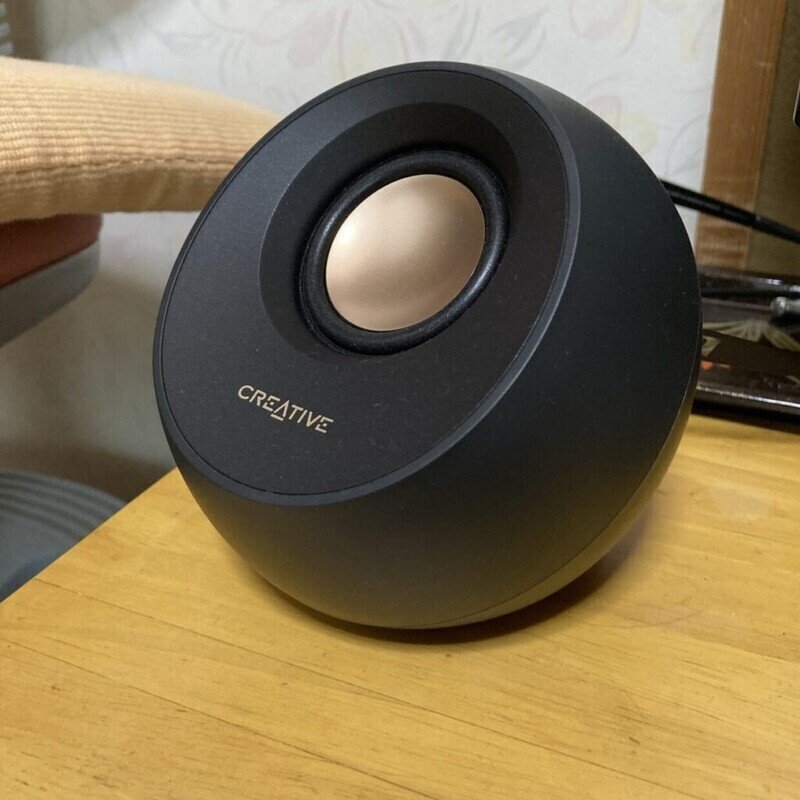
逆に「高いところに置いて部屋全体に音を広げたい」「PC台の上にあるプリンターの脇に置きたい」といった使い方では、スピーカーが自分の方を向いてくれないので、別の形のものを選んだ方が良いと思います。
ここまでの写真だと「よくあるフルレンジの激安スピーカー」に見えますが、背面を見ると様子が違ってきます。
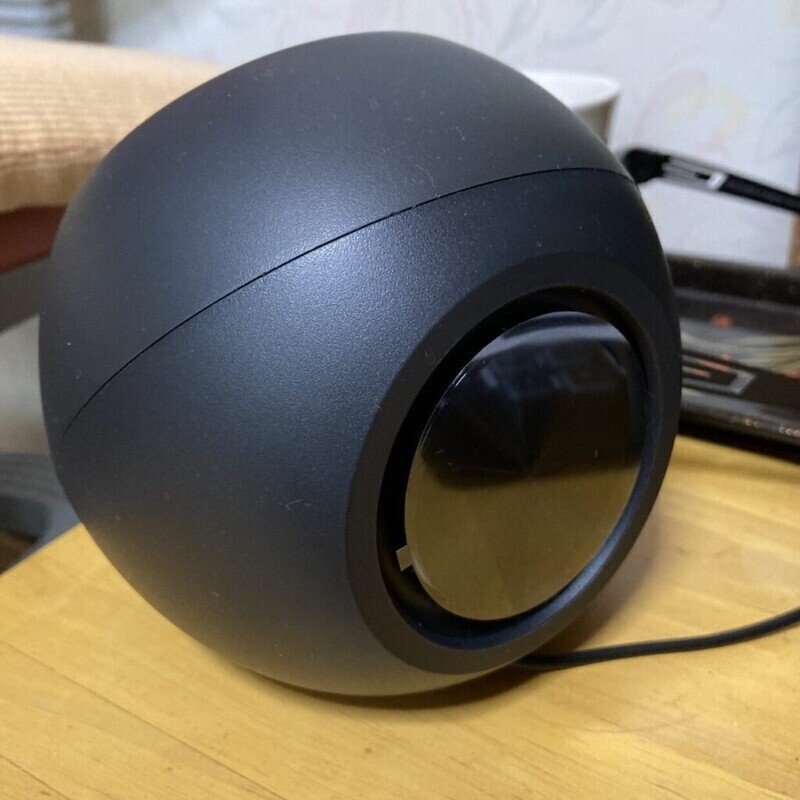
この部分が「パッシブラジエーター」という構造で、低音をズンズン鳴らしてくれる仕掛けになっています。一般的なスピーカーは「バスレフ」という穴を開けて低音を共鳴させるタイプが多いのですが、パッシブラジエーターは「共鳴ではなくユニット自体を動かして低音を増強する」という仕組みです。
ただの穴で済むバスレフに比べると専用ユニットが必要になるため、コストの関係で安いスピーカーではあまり見かけない構造と言えます。それを躊躇なく採用しているあたり、期待が持てます。
入力系統は3系統。USBオーディオ、ライン入力、Bluetooth入力の3種類が使えて、ボリュームの右側にあるボタンを押すごとに入力が切り替わる仕組みです。
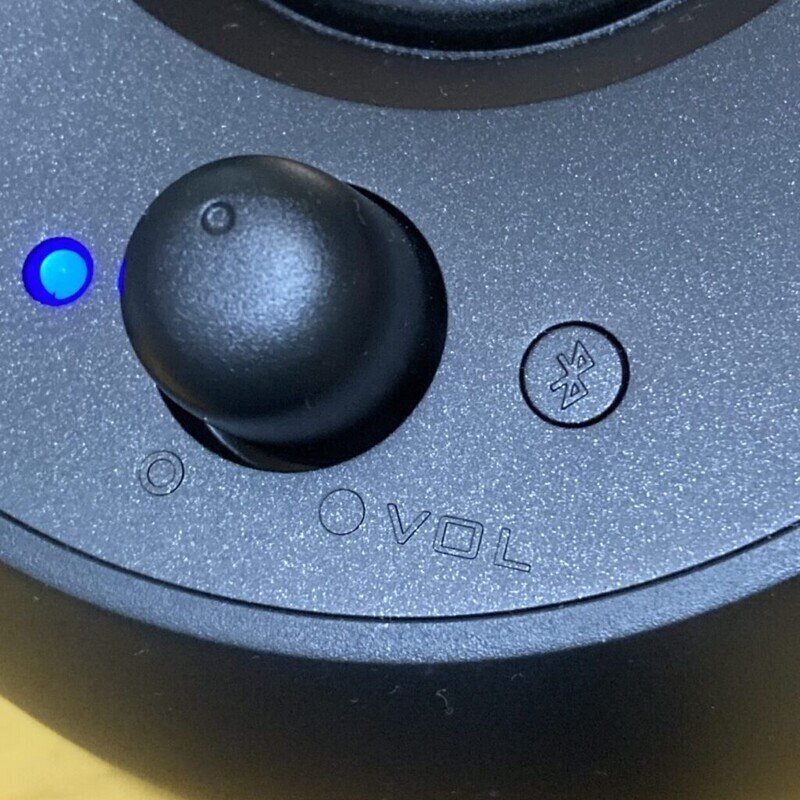
なお、2種類の入力を合成して同時に出すような機能はないので、その点はご注意を。
音質はキレのいい低音が持ち味
いくら機能が多くても、音質が悪ければ意味がありません。ここが本題です。
手持ちの音楽をあれこれ再生してみた印象はというと、
- フルレンジなので、中高域は素直でフラットな鳴り方
- パッシブラジエーターのおかげで、低音がボワつかないのにキレがあって力強い
こんな感じの音質です。
一般的な「安物重低音スピーカー」だと、バスドラは「ドゥンフ ドゥンフ」と膨らんで鳴りますし、ベースも「ドゥイィン ドゥイィン」という鳴り方をします。ところがPebbleの場合は、バスドラが「ドッ ドッ ドッ!」と切れて鳴りますし、ベースも「デュン! デュン!」と小気味よく、切れの良い低域で鳴らしてくれるんです。
YOASOBIの「怪物」を聴いたら、キレキレすぎてちびりそうになりました(言い過ぎです)。
もちろん、逆の意味での「地鳴りのような重低音」は出ませんので、「大画面テレビで大音量の映画を見る」といった使い方には向きません。
あくまでも「PCの前でコンパクトに良い音を楽しむ」ためのスピーカー、という位置づけです。ここを取り違えると、期待外れになるので注意してください。
3系統の接続がとにかく便利だった
せっかくなので、我が家の接続例も紹介しておきます。
- MacとはUSBケーブル1本で接続
- PS4はHDMI接続したモニターからオーディオ接続
- iPhone・iPadからはBluetooth接続
家にある「音が出る機器」と全部つながってしまうのは、便利すぎるくらいです。
普段メインで使っているMacとの接続は、USBケーブル1本で電源とオーディオの両方をまかなってくれるので、とてもシンプルです(V1やV2の場合、USBは電源供給のみで、オーディオは別途接続が必要なため、ケーブル2本の接続になります)。
PS4でプレイする際は、ボタンをひと押しすればオーディオ入力に切り替わりますし、ペアリングさえ済ませておけばスマホもボタンひと押しで接続完了です。
本当に便利すぎます。接続のたびにケーブルを差し替える生活には、もう戻れませんわ。
まとめ
ということで、先ほどまで「無骨」だった当家のデスク周りですが、スピーカーをPM0.1eからPebbleに替えたところ、こうなりました。
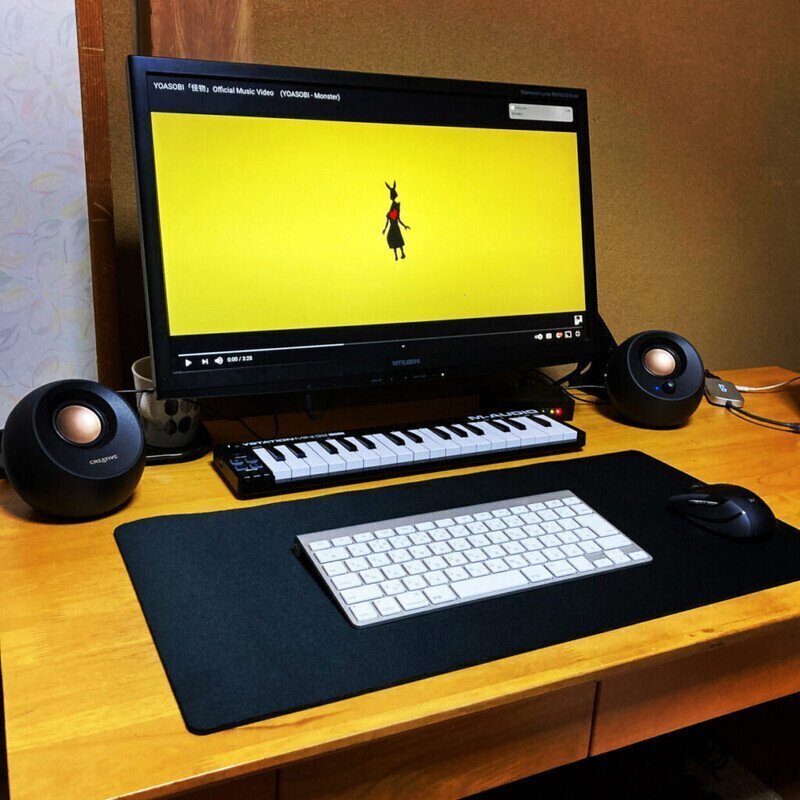
さっきより、かなりおしゃれな感じになったのではないでしょうか。
黒いボディにゴールドのコーンという組み合わせは、意外と写真映えしますよね(そこ?)。
今回購入したPebble V3はこちらです。
PC用スピーカーとしては激安な部類に入りますが、音質も機能も上位機種にまったく引けを取らない一台でした、というお話でした。
おまけ:デスクマットも買ってみた話
PC周りをオシャレにしようと思い始めて、ふと気になったのが「マウスパッドって、ちょっとダサくないか?」ということでした(あくまで個人的な感想です)。
Macやキーボードはそこそこおしゃれな感じなのに、マウスパッドだけが「でで〜ん!」と居座っているのが、少し嫌な感じだったんです。
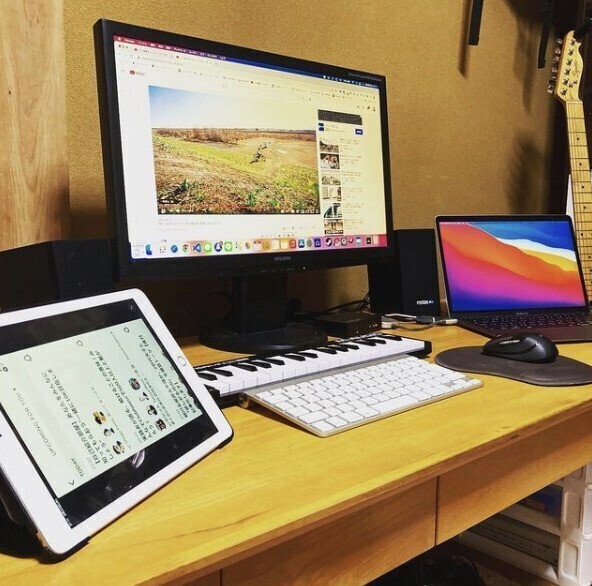
とはいえ、マウスパッドなしでマウスを使い続ければ、机の塗装が徐々に剥げてくるのは目に見えています。
そこで、マウスパッドに代わるおしゃれなグッズはないものかと調べてみたところ、「デスクマット」を使っている方が結構多いようでして。


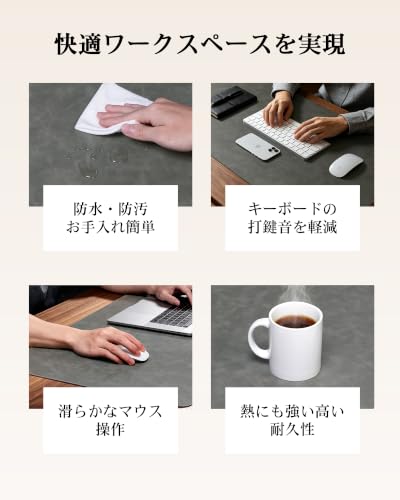


ただ、うちの場合はテンキーのないキーボードを使っているので、横幅80cmというのはちょっと大きすぎる気がしまして。
ということで、買ったのがこちら。
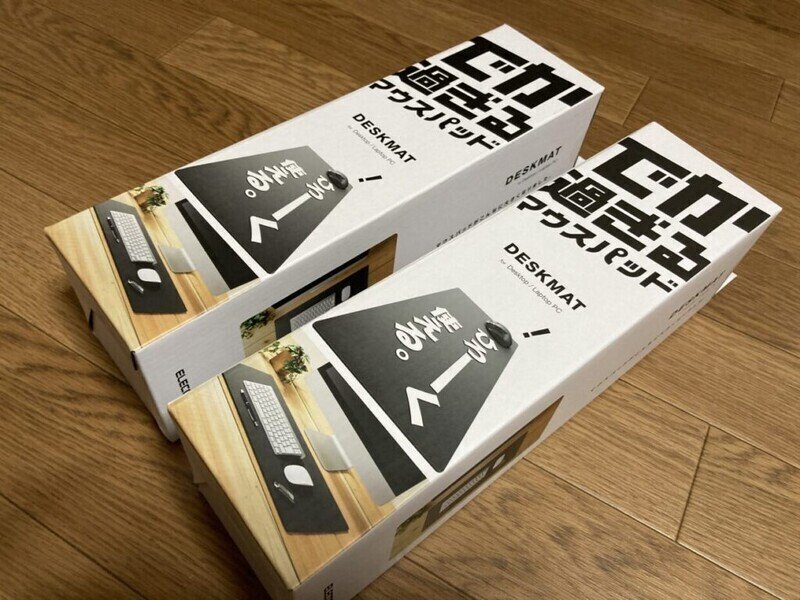
読んで字のごとく「でかすぎるマウスパッド」です。大きさは60×30cm程度なので、テンキーレスのキーボードとマウスを置いて、左右に少し余裕があるくらいです。
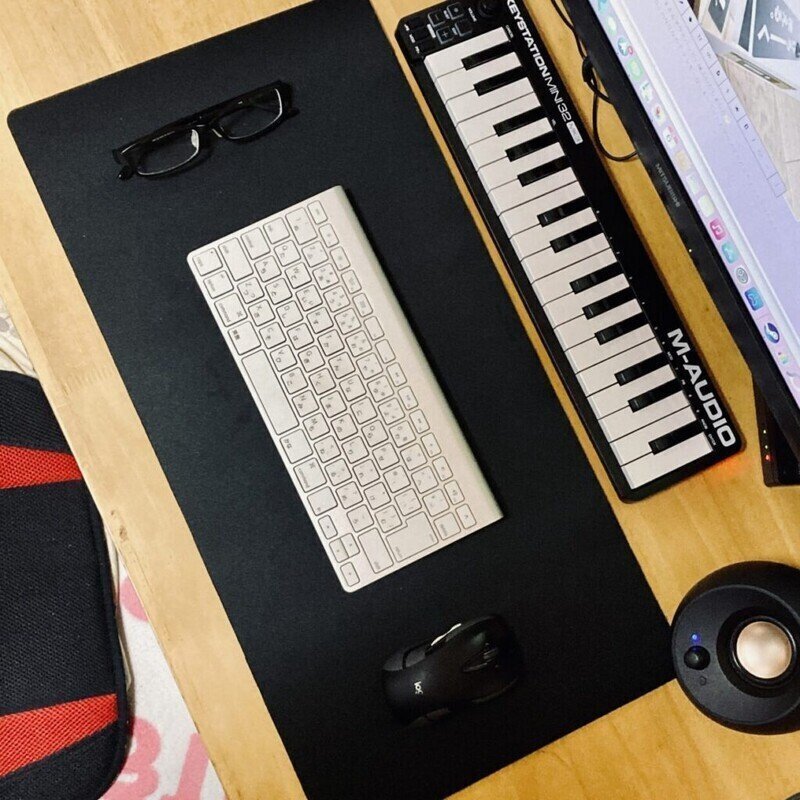
デスク周りをキリッとさせたい方は、試してみてはいかがでしょうか。


以上、今月もガジェット周りで出費しまくっているとまじぃが、現場からお送りしました。
バイバイ。

コメント