プログラミングの知識はMS-DOS時代のBASICで止まっている私。そんな私が、最新AI(Gemini)をパートナーに、自分にとっての「本質的な最適解」を求めて、Chrome拡張機能を開発しました。
その名も「Tomazon(トマゾン)」。
Amazonの商品ページで右クリックするだけで、Amazon・楽天・Yahoo!ショッピングのボタンが付いた美しい商品リンクを作成できるツールです。ブックマークレット版の「Tomazlet」をさらに進化させ、より速く、より高画質に、そして「はてなブログ」や「WordPress」での表示不具合を根性で解決した自信作です。
Tomazonでできること
- 右クリック一発: Amazonのページ上でメニューを選ぶだけ。
- 高画質・安定: Amazonの複雑な画像仕様を解析し、最高画質のURLを抽出。
- 各社ID自動連携: 一度設定すれば、自分専用のアフィリエイトリンクを自動生成。
- ブログ表示不具合対策: 画像が消えてしまう「自動変換問題」を特殊なコード記述で回避済み。
インストール方法(デベロッパーモードでの導入)
ストアの審査を通していない「自作の道具」ですので、以下の手順であなたのChromeに登録してください。3分で終わります。
1. ファイルのダウンロード
まずはこちらからTomazonの本体ファイルをダウンロードし、デスクトップなどに解凍してください。
2. Chromeの拡張機能画面を開く
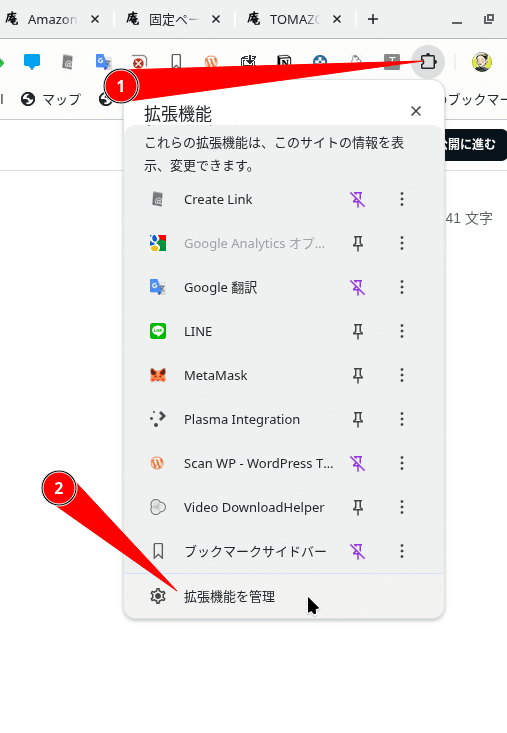
ChromeのURLバーに chrome://extensions/ と入力して開くか、右上の「パズル画面アイコン」から「拡張機能を管理」を選択します。

3. デベロッパーモードをONにする
画面右上にある「デベロッパーモード」のスイッチをONにします。これをONにすることで、自作の拡張機能が読み込めるようになります。

4. フォルダを読み込む
画面左上の「パッケージ化されていない拡張機能を読み込む」をクリックし、先ほど解凍した「Tomazon」フォルダを選択してください。

これでインストールは完了です!
使いかた
1.拡張機能の「オプション」から、Amazon/楽天/Yahooの各IDを設定します。


2.Amazonの商品ページで、何もないところを右クリック。
3.「Tomazonで商品リンク生成」を選択。

4.自動で生成ページが開くので、商品名を確認して「HTMLをコピー」!
(ボタンの文言や検索ワード、各ボタンの表示・表示などは編集可能。変更はリアリタイムでHTMLタグに反映されます)
5.ブログに貼ればこんな感じのリンクが作成できます

なお。スタイルシートがないと見栄えが悪いので、各ブログサービスのCSSやWordPressのCSSに以下をコピペして貼り付けてください。
Tomazon用CSS
/* --- LinkMaker:商品リンク基本デザイン --- */
.tmj-card {
    border: 1px solid #e2e8f0;    /* 枠線 */
    border-radius: 12px;         /* 角の丸み */
    padding: 24px;
    margin: 24px 0;
    background: #fff;
    box-shadow: 0 2px 6px rgba(0,0,0,0.04);
    box-sizing: border-box;
}

/* 横並びレイアウト(PC用) */
.tmj-main {
    display: flex;
    justify-content: space-between;
    align-items: center;
}

/* テキストエリア(タイトル・価格) */
.tmj-info {
    flex: 1;
    padding-right: 20px;
    min-width: 0;
}

/* 商品タイトル */
.tmj-title {
    font-size: 17px !important;
    font-weight: bold !important;
    margin: 0 0 10px 0 !important;
    line-height: 1.5 !important;
    color: #333 !important;
}

/* 価格表示 */
.tmj-price {
    font-size: 18px;
    font-weight: bold;
    color: #111827;
    margin-bottom: 15px;
}

/* 価格の横の日付 */
.tmj-date {
    font-size: 11px;
    color: #9ca3af;
    font-weight: normal;
    margin-left: 5px;
}

/* ボタンの並び */
.tmj-btns {
    display: flex;
    gap: 10px;
    flex-wrap: wrap;
    margin-top: 15px;
}

/* ボタン共通設定 */
.btn-link {
    padding: 10px 16px;
    border-radius: 6px;
    font-size: 13px;
    font-weight: bold;
    text-decoration: none !important;
    color: #fff !important;
    transition: opacity 0.2s;
    text-align: center;
    line-height: 1;
    display: inline-block;
}

.btn-link:hover { opacity: 0.8; }
.btn-amz { background: #ff9900; } /* Amazon オレンジ */
.btn-rak { background: #bf0000; } /* 楽天 レッド */
.btn-yah { background: #ff0033; } /* Yahoo レッド */

/* 画像エリア */
.tmj-image {
    flex: 0 0 160px;
    text-align: right;
}

/* 商品画像本体 */
.tmj-image img {
    max-width: 100% !important;
    height: auto !important;
    max-height: 160px !important; /* PC時の最大高さ */
    object-fit: contain;
    border: none !important;
    box-shadow: none !important;
}

/* クレジット表記(powered by...) */
.tmj-footer {
    text-align: right;
    margin-top: 10px;
    line-height: 1;
}

.tmj-credit {
    font-size: 10px;
    color: #9ca3af;
    text-decoration: none !important;
    opacity: 0.7;
}

/* --- スマートフォン向け表示設定 (640px以下) --- */
@media (max-width: 640px) {
    /* 画像を上、テキストを下に入れ替え */
    .tmj-main {
        flex-direction: column-reverse;
        align-items: stretch;
    }

    /* スマホ時の画像エリア設定 */
    .tmj-image {
        width: 100%;
        text-align: center;
        margin-bottom: 20px;
        flex: 0 0 auto;
    }

    /* ★重要★ スマホ時に画像が巨大化しないよう制限 */
    .tmj-image img {
        max-height: 200px !important; /* 縦長画像でも200pxまでに制限 */
        width: auto !important;
        margin: 0 auto;
    }

    .tmj-info { padding-right: 0; }

    /* ボタンを縦並びにしてタップしやすくする */
    .tmj-btns {
        flex-direction: column;
        gap: 10px;
    }

    .btn-link {
        width: 100%;
        padding: 14px;
        font-size: 15px;
        box-sizing: border-box;
    }
}
「道具」を自作するということ
「需要は少なそうだけれど、確実に誰かが欲しい物」をAIと作り上げました。
SNSやブログも進化して商品リンク作成も楽にはなりましたし、WordPressなどではプラグインで実現できます。
しかし…我が古巣であるはてなブログやFC2ブログあたりで頑固に頑張ってらっしゃる方々は未だにHTMLで商品リンクを貼ってらっしゃるのです(笑)
ということで、あなたのブログ運営の相棒として可愛がってやってください。
編集後記
作成の裏側や、AIとのやり取りの詳細は、こちらの記事でも語っています。もし興味があれば、覗いてみてください。
コメント